弗兰的悲惨之旅
99.73M · 2026-04-04

打印机是办公中很经常需要使用的设备,非常的方便,可以帮助用户完成很多打印工作,最近有刚升级到Win11系统的用户反映,发现自己电脑连接不上打印机了,不知道怎么回事,针对这一问题,本篇带来了详细的处理方法,分享给大家。
Win11升级后打印机不能用了解决方法:
1、首先,打开此电脑,进入C盘的位置。
2、找到文件,将它备份到其他位置去。
3、接着,按键盘上的组合键,或右键点击任务栏上的,在打开的隐藏菜单项中,选择。
4、运行窗口,输入命令,按确定或回车,可以打开注册表编辑器。
5、注册表编辑器窗口,依次展开到以下路径。
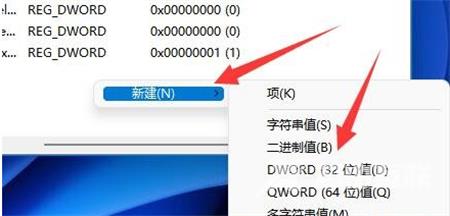
6、进入后,在右侧空白处,点击右键,新建。
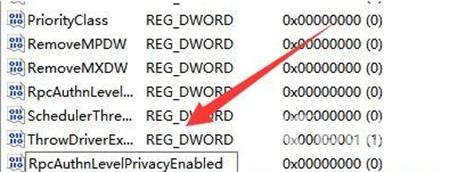
7、将这个值改名为。
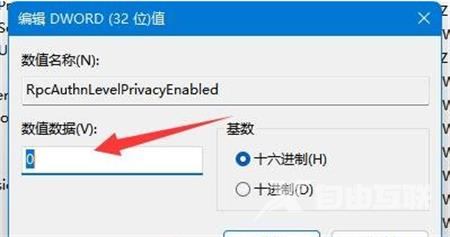
8、再双击打开,编辑 DWORD (32 位)值窗口,将数值数据改为,并点击保存,修改完成后,还需要重启电脑才能生效。