
疯狂餐厅
86.88M · 2026-03-21

有的用户在更新Win11后,发现自己原本在win10上很快就可以开启的文件夹,在新的系统中打开得特别慢,非常的影响效率,那么该怎么解决呢?此处就给用户们带来了最新的win11文件夹打开延迟的解决方法,需要的小伙伴可以按照步骤试一试。
解决方法
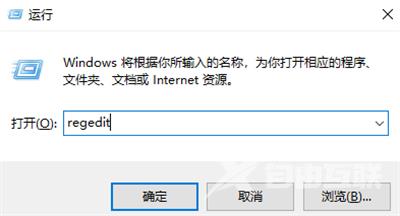
1、首先我们可以按win+r键打开运行窗口,然后输入命令regedit回车确认。
2、进入到注册表编辑器当中,依次打开计算机HKEY_LOCAL_MACHINESOFTWAREMicrosoftWindowsCurrentVersionShell Extensions。

3、然后我们点击Shell Extensions 右键新建项。
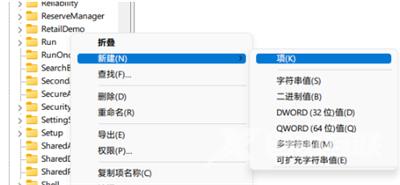
4、将其命名为Blocked:,接着右键 Blocked ,新建字符串值。
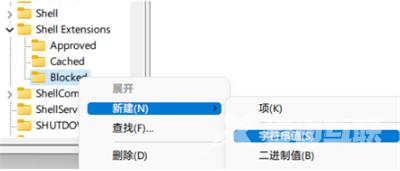
5、然后将其命名为{e2bf9676-5f8f-435c-97eb-11607a5bedf7}。

6、最后重启资源管理器,就可以发现资源管理器的样式变成Win10的样式了,使用起来非常流畅。

7、如果想要返回之前的状态,删除 Blocked 并重启资源管理器即可。