金色农场种植
46.30M · 2026-02-24

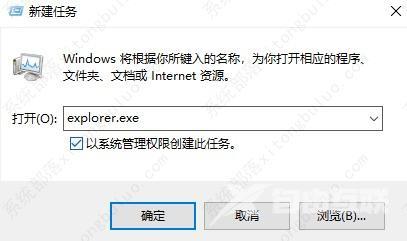
通常情况下,大家在双击某个软件图标的时候都能打开该程序,但是有的win11用户遇到了双击此电脑打不开的问题,那么应该怎么解决呢?最简单的方法就是更新一下桌面缓存,即打开任务管理器,点击运行新任务,然后输入explorer.exe指令并回车运行,这个时候再双击此电脑看看情况,不行的话就重新设置快捷方式路径。
win11此电脑双击打不开怎么解决?
方法一
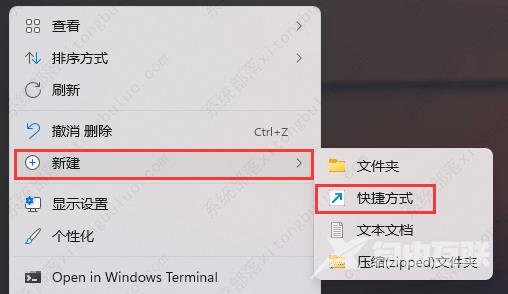
1、首先,桌面空白处,点击,在打开的菜单项中,选择。
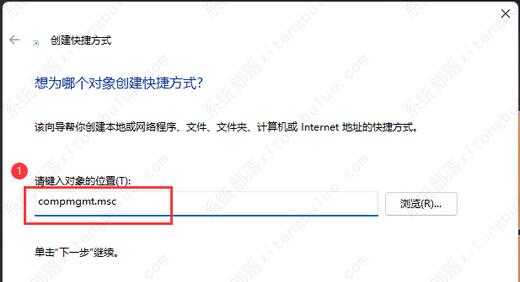
2、想为哪个对象创建快捷方式?请键入对象的位置,输入,然后单击继续。
3、想将快捷方式命名为什么?键入该快捷方式的名称,输入,然后单击创建快捷方式。
4、打开此电脑,地址栏输入以下路径:
C:ProgramDataMicrosoftWindowsStart MenuProgramsAdministrative Tools
5、这时候,再将刚创建好的计算机管理快捷方式,移动到当前路径下。
6、选择计算机管理快捷方式,然后点击,在打开的菜单项中,选择。
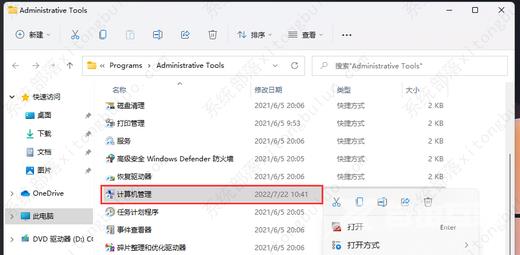
7、计算机管理 属性窗口,目标输入,起始位置输入,再点击。
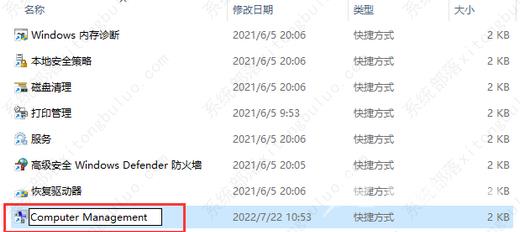
8、再点击计算机管理,打开的菜单项中,选择。
9、最后,重命名为,即可解决问题。
方法二
1、ctrl+shift+esc快捷键打开任务管理器,然后点击左上角的文件,选择运行新任务。
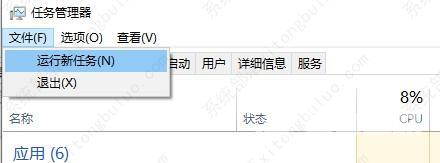
2、输入explorer.exe回车之后检查此电脑能否打开。