火柴人武林大会
156.74M · 2026-02-04

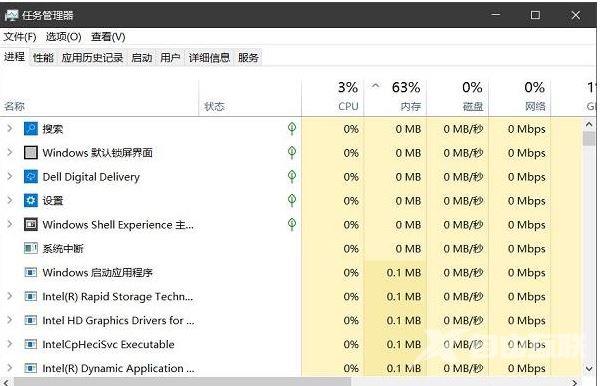
有用户发现Win11任务管理器不显示进程了,如果我们需要快速关闭电脑里的一些运存程序,或者查看自己电脑的运行内存情况,都可以开启任务管理器来查看。但是如果遇到Win11任务管理器不显示进程该怎么办?我们一起来看看如何解决吧。
解决方法
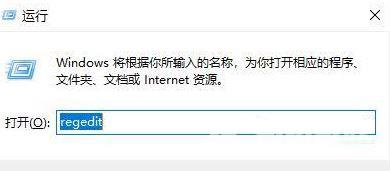
1、首先按下快捷键win+r打开运行,输入regedit。
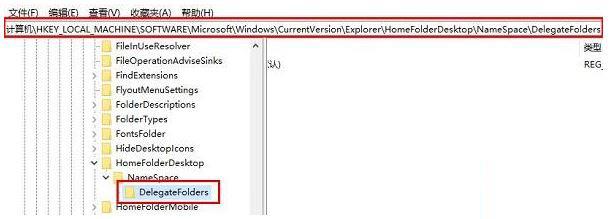
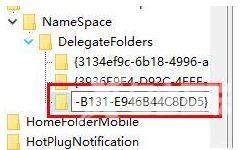
2、然后依次展开:HKEY_LOCAL_MACHINESOFTWAREMicrosoftWindowsCurrentVersionExplorerHomeFolderNameSpaceDelegateFolders。
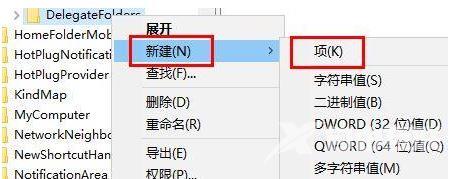
3、随后右击DelegateFolders项在弹出的菜单中依次选择新建和项。
4、将这个新建的项目重命名为{031E4825-7B94-4dc3-B131-E946B44C8DD5}。
5、最后将其关闭,然后重启电脑就可以正常的显示了。