粘液模拟器
89.39M · 2026-02-28

最近有网友在问电脑耳机有杂音滋滋怎么办,造成电脑耳机有杂音的原因不外乎几点,只要采用相应的解决方法一一排除,很容易就能找到真正的原因所在。下面本站小编就来分享一下原因分析以及电脑耳机突然有滋滋声的解决方法,大家可以来参考一下。

1、电脑没有及时清理,堆积系统垃圾太多,电脑反映缓慢;
2、耳麦损坏;
3、电脑有静电,也是主要原因;
4、麦克风处在加强状态;
5、耳机附近有磁场源或者声波源;
6、语音通话时出现声音异常;
7、麦克风不开加强,耳机的音量就很小,开了加强就会有好大的电流杂音;
8、耳机插孔故障。
方法一、win11系统
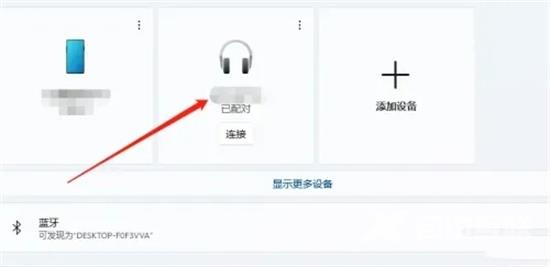
1、进入到电脑设置,点击耳机进入;
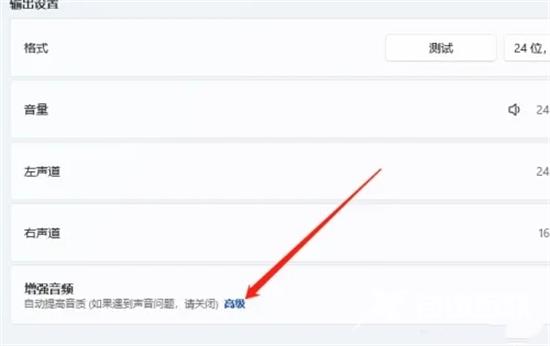
2、然后进入到界面,点击高级;
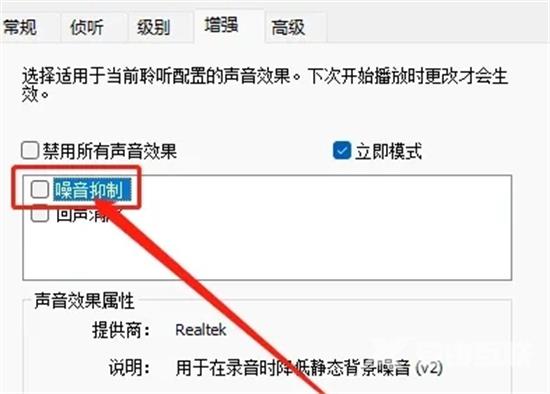
3、进入到界面,点击开启噪音抑制即可。
方法二、windows系统
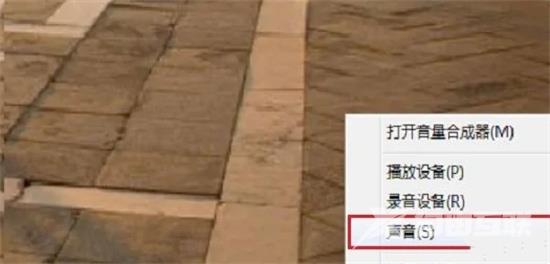
1、右击音量图标,选择“声音”。
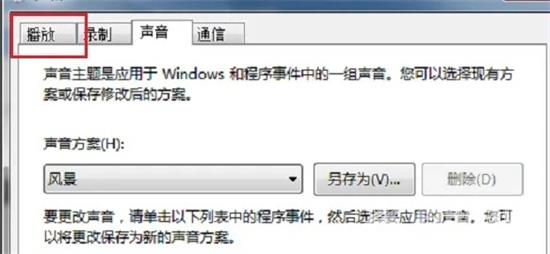
2、点击“播放”。
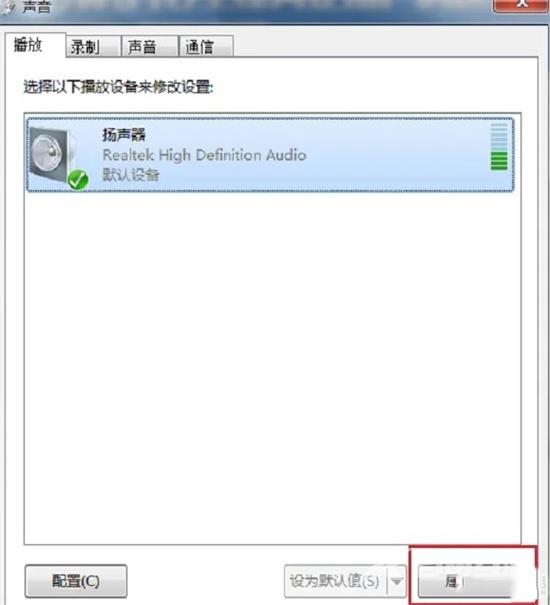
3、选择“扬声器”,再点击“属性”。
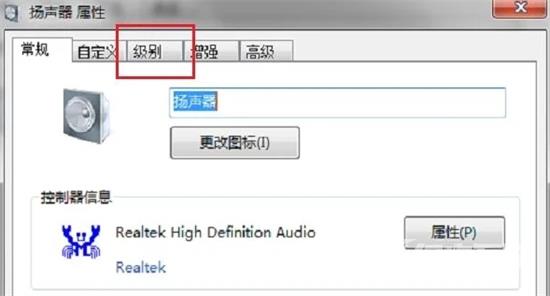
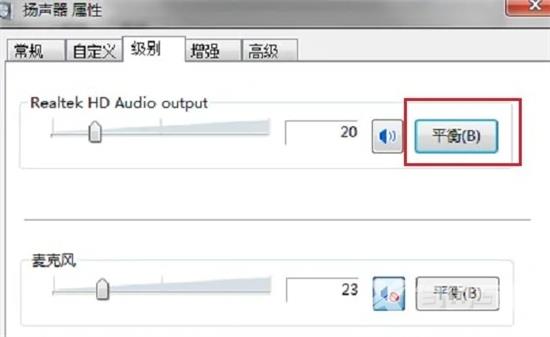
4、点击“级别”。
5、点击“RealtekHDAudiooutput”旁边的“平衡”。
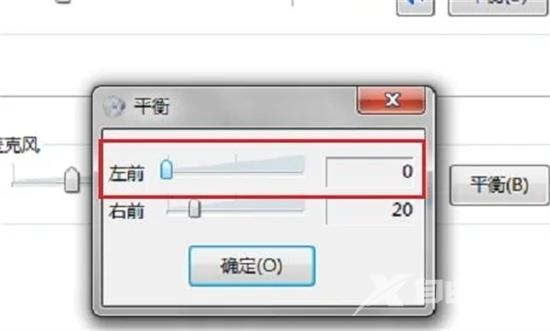
6、左前调为0,再点击“确定”。
方法三、Mac系统
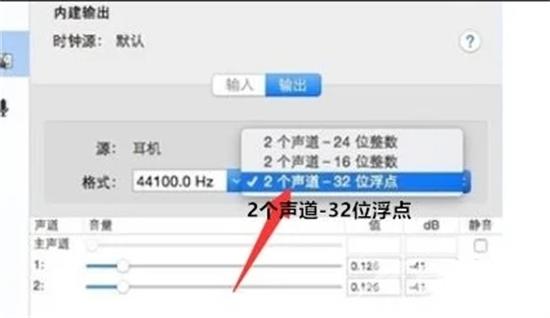
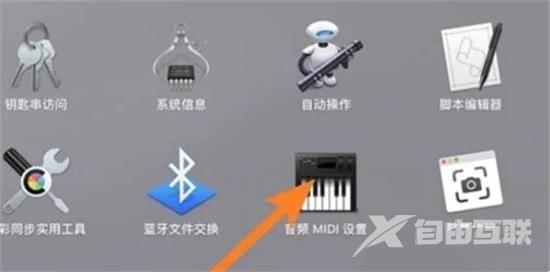
1、点击“音频MIDI设置”。
2、点击“内建输出”。
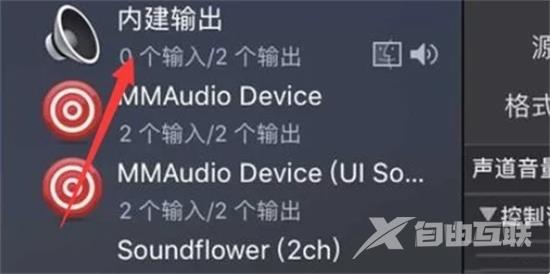
3、点击“2个声道-24位整数”。
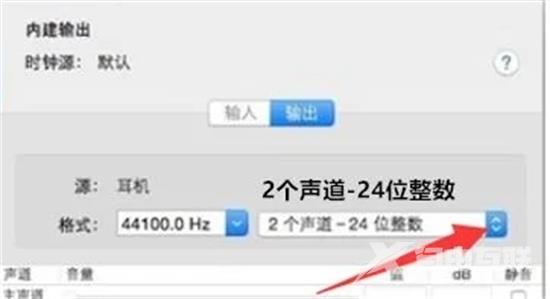
4、选择“32位浮点”。