有趣棉花糖制造商
111.58M · 2026-03-05

许多用户在使用电脑时,会按照自己的习惯调整软件桌面图标的位置、大小和格式等等。但最近很多用户反应,win11图标间隔莫名其妙很大,不知道该如何处理。今天,本站小编就在这为大家整理了win11图标间距变大怎么样恢复的相关资讯,不清楚的用户可以来看看哦。希望可以帮得上大家。

方法一:
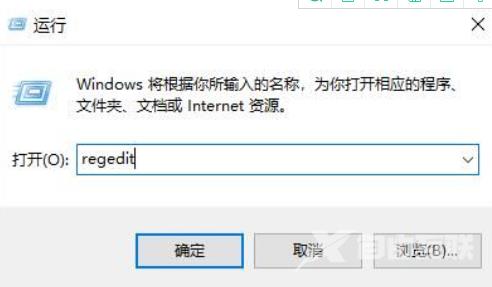
1.按下Win+R键组合,打开“运行”窗口,输入“regedit”进入注册表编辑器。
2.在注册表编辑器中,展开“HKEY_CURRENT_USERControl PanelDesktopWindowMetrics”。
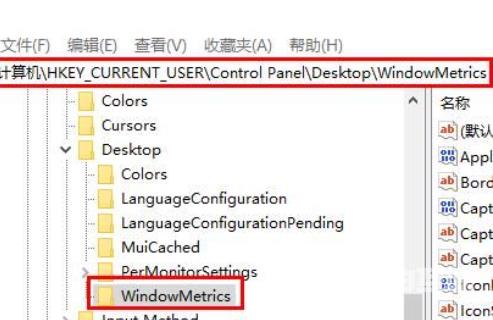
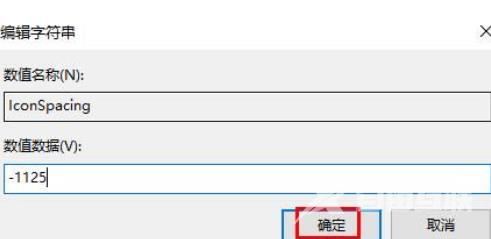
3.在“WindowMetrics”子项中找到“IconSpacing”和“IconVerticalSpacing”项。
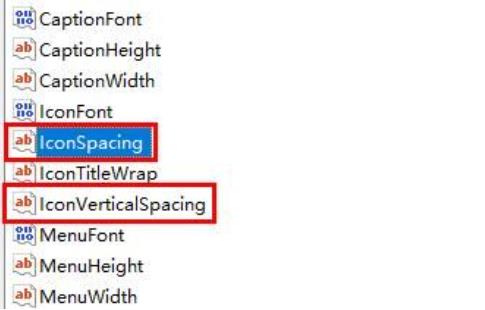
4.将这两个项的数值改为“-1125”,然后重启电脑即可。
方法二:
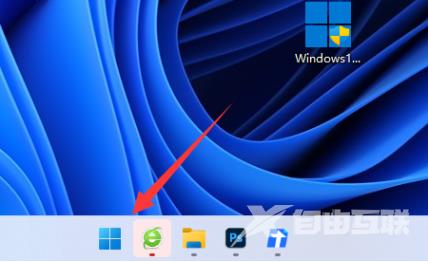
1.首先,打开“开始菜单”。
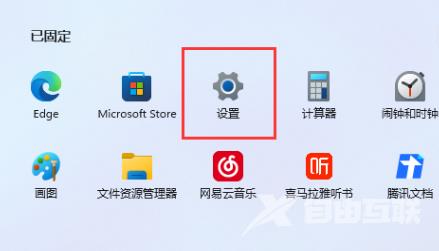
2.接着,打开“设置”菜单。
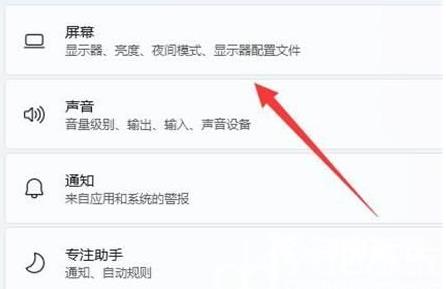
3.在“设置”窗口中,打开“屏幕”设置。
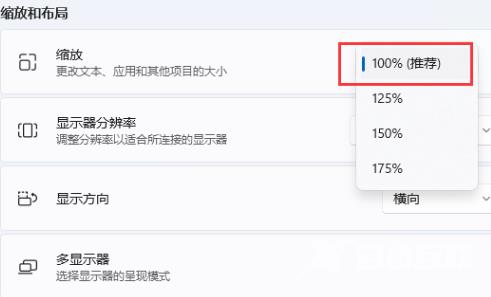
4.在屏幕设置中,你可以找到“缩放”选项。
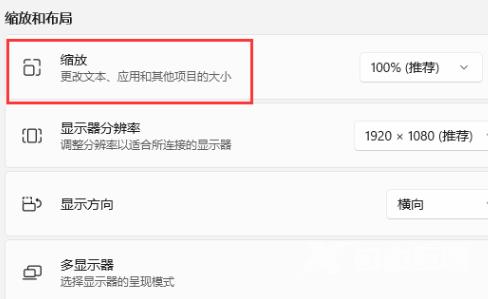
5.最后,将缩放比例“调小”即可恢复默认缩放比例。