人类游乐园
106.63M · 2026-04-16

当我们把软件图标放到任务栏的时候,可以快速打开部分软件,非常方便。但是有不少用户们不清楚win11系统怎么把图标添加到任务栏。今天本站小编就来给大家说明一下win11固定软件到任务栏上的不同操作方法,有需要的用户们赶紧来看一下吧。
方法一、
1、首先我们打开想要添加在任务栏的软件。
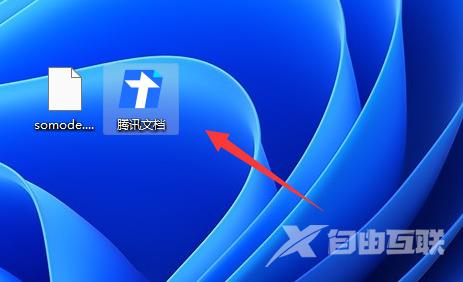
2、打开之后,会在任务栏中出现这个软件图标,右键点击它,选择“固定到任务栏”
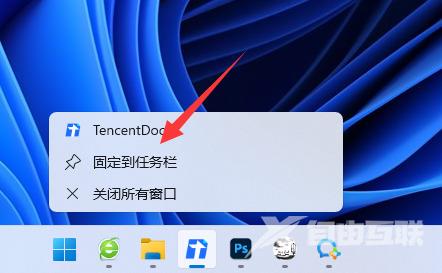
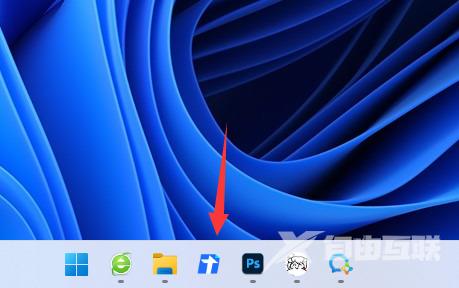
3、固定完成后即使我们关闭了软件,图标也会留在任务栏中,点击它就能打开。
方法二、
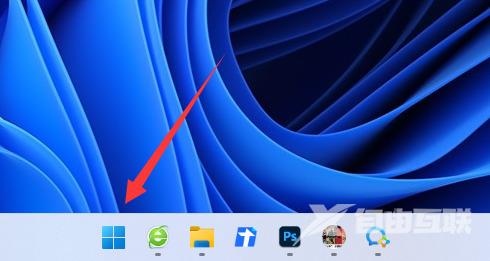
1、我们也可以点开底部“开始菜单”
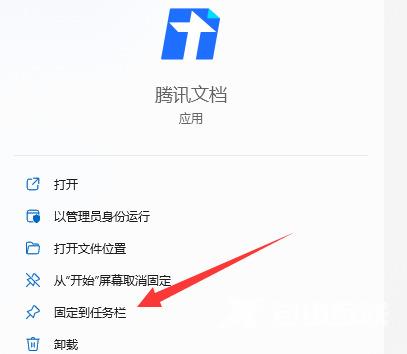
2、然后在上方搜索栏搜索“腾讯文档”
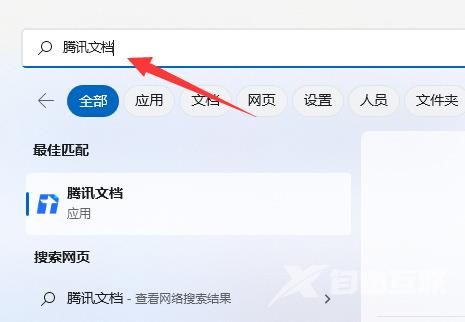
3、搜索到之后,在右边点击“固定到任务栏”即可。