
弗兰的悲惨之旅
99.73M · 2026-04-04

有不少用户在升级到windows11系统以后,发现电源明明已经接上充电器了,但是电量百分比没电,充电电池没有任何反应。这很有可能是系统部分设置出现了问题。今天本站小编就来给大家说明一下win11系统笔记本充电无反应的解决方法,有需要的用户们赶紧来看一下吧。
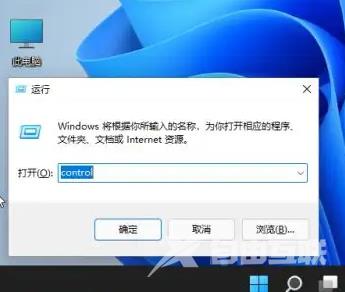
1、按下键盘上的win+r调出运行窗口,输入“control”回车打开控制面板。
2、打开后,进入“硬件和声音”。

3、然后进入“更改电池设置”。

4、随后点击“更改计划设置”。

5、再选择“更改高级电源设置”。
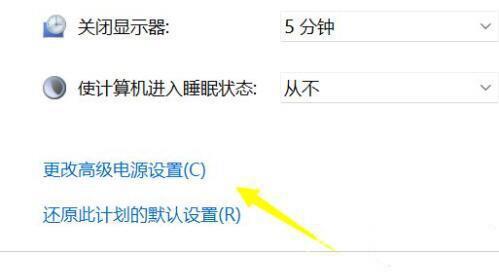
6、最后在其中修改“电池电量水平低”下的“接通电源”数值到“90”即可。