我们在日常使用电脑系统的时候,经常需要管理员权限才能修改或者打开某些文件。但是许多win11笔记本电脑的用户不清楚怎么把自己的账号设置成管理员权限水平。今天本站小编就来给大家说明一下具体的操作方法,无论是华为笔记本、联想笔记本、华硕笔记本还是其他品牌的笔记本电脑用户,都可以使用这些方法。

笔记本win11管理员权限怎么开启

方法一、

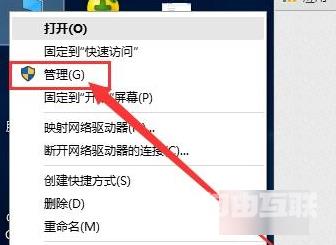
1、右击我的电脑图标,在下拉窗口中点击管理选项。

笔记本win11管理员权限怎么开启 win11笔记本电脑怎么把自己账号设置为管理员

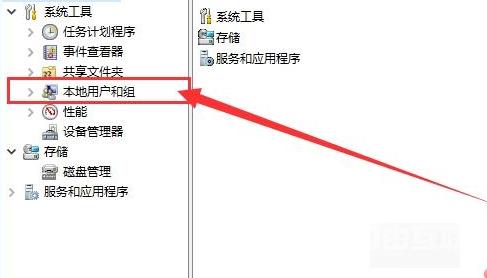
2、在管理界面中,选择本地用户和组设置选项。

笔记本win11管理员权限怎么开启 win11笔记本电脑怎么把自己账号设置为管理员

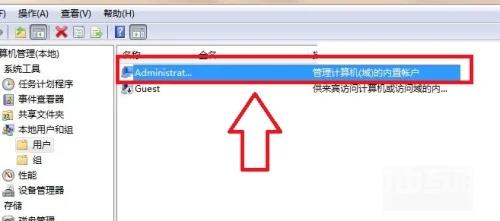
3、点击选择Administrator选项。

笔记本win11管理员权限怎么开启 win11笔记本电脑怎么把自己账号设置为管理员笔记本win11管理员权限怎么开启 win11笔记本电脑怎么把自己账号设置为管理员

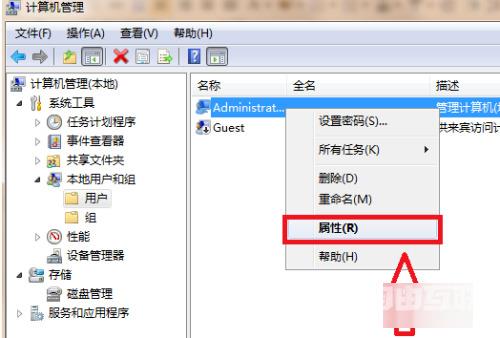
4、在Administrator下拉列表中,点击选择属性选项。

笔记本win11管理员权限怎么开启 win11笔记本电脑怎么把自己账号设置为管理员

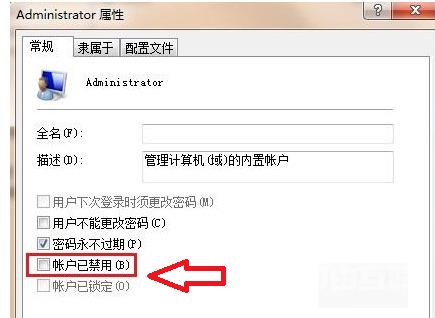
5、在属性窗口栏中,点击取消勾选账户已禁用设置。

笔记本win11管理员权限怎么开启 win11笔记本电脑怎么把自己账号设置为管理员

方法二、

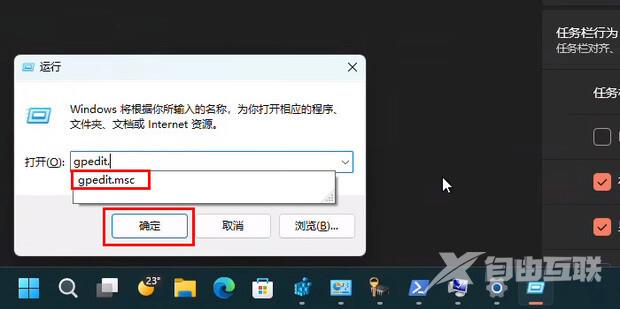
1.按下win+r,输入gpedit.msc,点击确定。

笔记本win11管理员权限怎么开启 win11笔记本电脑怎么把自己账号设置为管理员

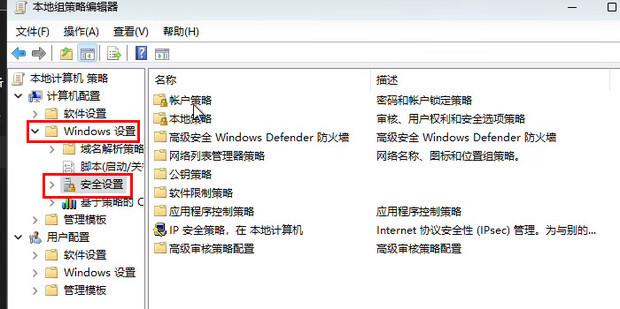
2.打开windows设置,打开安全设置。

笔记本win11管理员权限怎么开启 win11笔记本电脑怎么把自己账号设置为管理员笔记本win11管理员权限怎么开启 win11笔记本电脑怎么把自己账号设置为管理员

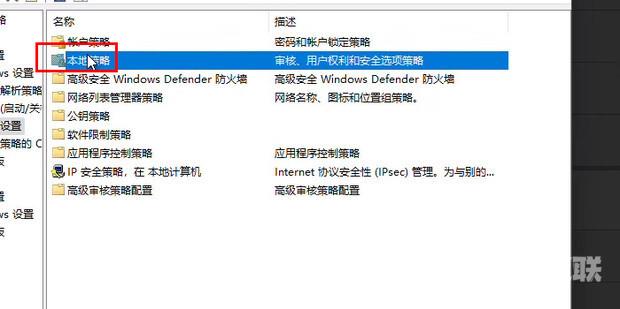
3.打开本地策略。

笔记本win11管理员权限怎么开启 win11笔记本电脑怎么把自己账号设置为管理员笔记本win11管理员权限怎么开启 win11笔记本电脑怎么把自己账号设置为管理员

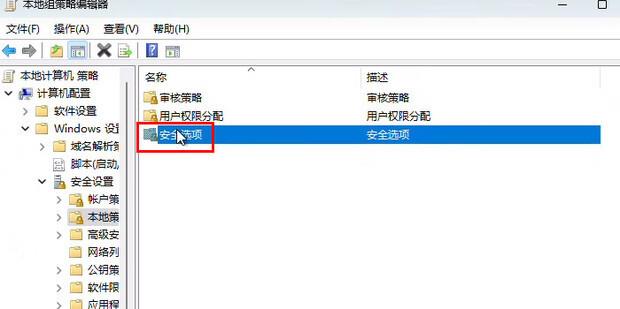
4.打开安全选项。

笔记本win11管理员权限怎么开启 win11笔记本电脑怎么把自己账号设置为管理员笔记本win11管理员权限怎么开启 win11笔记本电脑怎么把自己账号设置为管理员

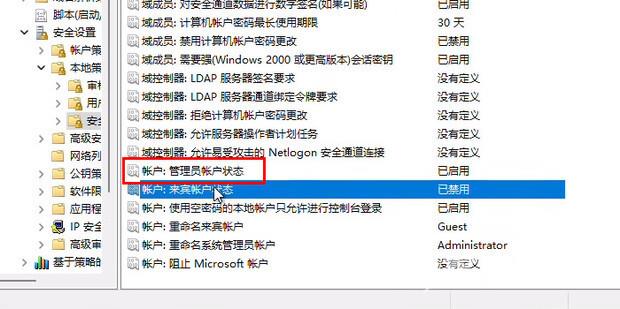
5.双击管理员账户。

笔记本win11管理员权限怎么开启 win11笔记本电脑怎么把自己账号设置为管理员笔记本win11管理员权限怎么开启 win11笔记本电脑怎么把自己账号设置为管理员

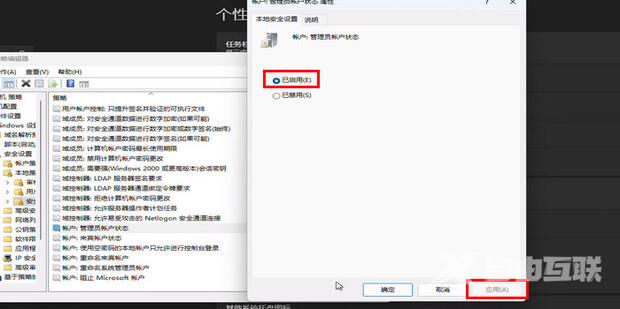
6.勾选启用,点击应用即可。

笔记本win11管理员权限怎么开启 win11笔记本电脑怎么把自己账号设置为管理员

本站提供的所有下载资源均来自互联网,仅提供学习交流使用,版权归原作者所有。如需商业使用,请联系原作者获得授权。 如您发现有涉嫌侵权的内容,请联系我们 邮箱:alixiixcom@163.com