射爆
108.21M · 2026-02-26

win11更新后c盘少了几十g怎么解决?这个情况非常多的用户都有遇到过,每次更新c盘的空间都会减少非常的多,大多数用户都不知道应该怎么进行恢复,导致空间彻底不足,针对这个情况,接下来纯净之家就来分享解决方法,一起来了解看看吧。
解决方法如下
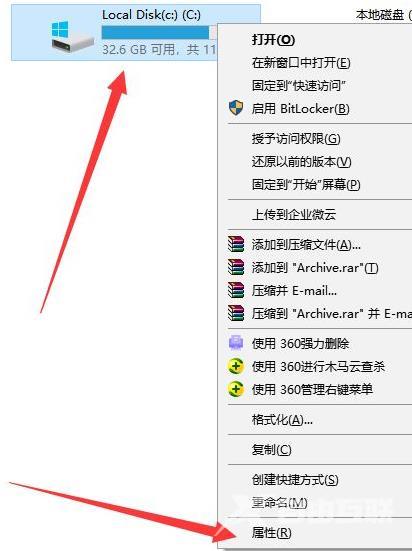
1、首先鼠标右击本地c盘,在弹出的菜单中点击属性。
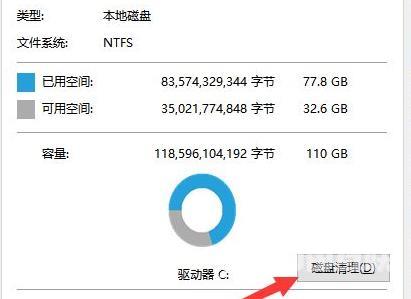
2、然后在打开的界面中,点击中间的磁盘清理。
3、然后在磁盘清理界面中点击清理系统文件。
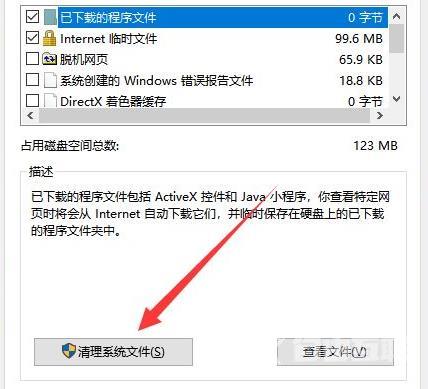
4、随后选中你要清理的选项,包括以前的windows安装点击确定。
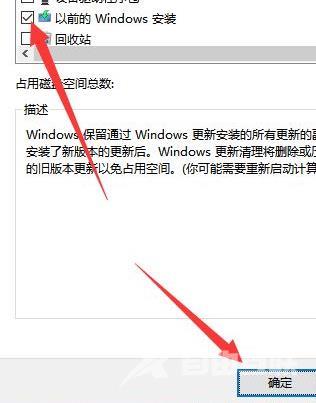
5、在弹出的窗口上点击删除文件即可删除。
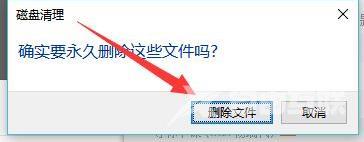
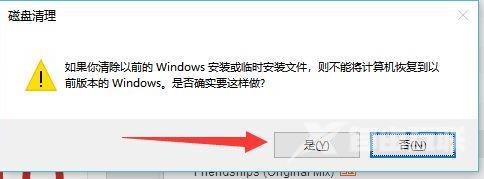
6、最后在弹出的提示框中,点击是,等待系统自动清理即可。