
悟空功夫特牛
72.32M · 2026-02-11

想要让你的视频作品在视觉上脱颖而出,高清画质无疑是关键。剪映作为一款广受欢迎的视频编辑软件,提供了丰富的功能和工具来帮助你实现这一目标。本文将详细介绍如何在剪映中设置高清画质,并分享导入高清画质视频的操作步骤。
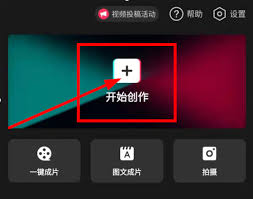
在剪映中导入高清画质视频是提升整体视觉效果的第一步。以下是具体操作步骤:
1. 打开剪映:首先,确保你已经下载并安装了剪映软件。打开软件后,点击进入“开始创作”。
2. 选择视频素材:在素材库中浏览并选择你想要编辑的视频素材。
3. 勾选高清选项:在选择好视频素材后,注意界面下方是否有一个“高清”选项。勾选这个选项,然后点击“添加”,这样导入的视频清晰度就会更高。
导入高清视频后,接下来需要通过调整各项参数来进一步优化画质。以下是几个关键的参数设置建议:
1. 亮度与对比度:
* 亮度:通常可以增加5点左右,使画面更加明亮。
* 对比度:增加10-15点,以增强画面的层次感。
2. 饱和度:
* 增加10-15点饱和度,可以使颜色更加鲜艳饱满。
3. 色温与色调:
* 色温:根据画面需要,可以轻微调整,一般在-5至10之间。
* 色调:微调色调可以影响画面的整体色彩倾向,通常增加5点左右即可。
4. 锐化与光感:
* 锐化:对于人物视频,可以适当增加锐化,如40点左右,使画面细节更加清晰。
* 光感:增加5点左右的光感,可以提升画面的整体亮度。
5. 滤镜选择:
* 对于人物视频,可以选择“亮肤”(女)或“酷白”(男)滤镜,调整强度在50-70之间。甚至可以尝试两层滤镜叠加,以达到更好的美颜效果。
在完成了所有的编辑和参数调整后,接下来就是将高清视频导出。以下是导出高清视频的建议:
1. 分辨率与帧数:
* 分辨率:选择1080p或更高的分辨率,以确保视频清晰度。
* 帧数:60帧可以提供更加流畅的画面效果。
2. 画质增强:
* 在导出前,可以使用剪映提供的画质增强功能,进一步提升视频质量。
3. 高清发布:
* 在发布页面,选择高级设置,并开启高清发布选项,以确保上传的视频保持高清画质。
通过以上步骤,你可以在剪映中轻松设置高清画质并导入高清视频素材。无论是制作个人vlog、短视频还是商业宣传片,高清画质都能为你的作品增添不少光彩。赶快动手试试吧!