青云诀2oppo手机版本
407.74 MB · 2025-12-17

Win11系统有自带的微软输入法,可是有不少不少用户更喜欢使用第三方输入法,但是安装了第三方输入法后,还需要将其设置为默认输入法才能使用, 不过似乎不少用户不知道win11怎么设置默认输入法,其实方法非常简单,下面本站小编给大家带来了win11默认输入法具体设置方法,一起来看看吧。
win11怎么设置默认输入法
1、打开开始菜单,点击进入win11设置界面;

2、选择,然后点击选项;
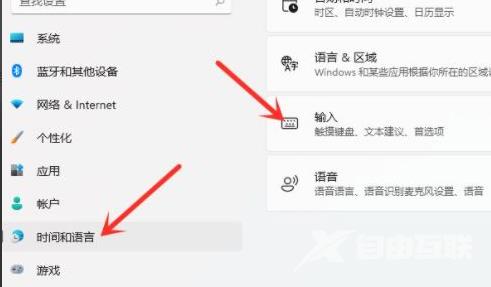
3、进入界面,点击;

4、进入界面,点击顶部的下拉选框,即可选择你想要的默认输入法了;
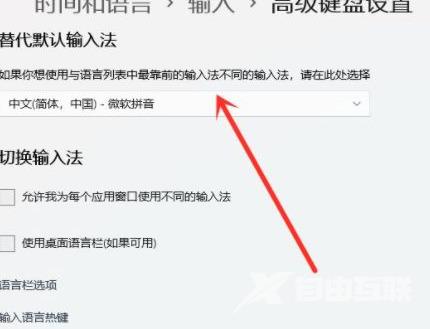
5、然后默认输入法就设置好了。