家居装饰
28.14M · 2026-04-12

Win11系统桌面的右下角有很多小图标,但是本站小编发现它总是只显示一部分,并不会全部显示,需要自己点击之后才能看见,包括本站小编在内的很多用户都觉得使用非常麻烦,想要直接设置win11右下角小图标全部显示,经过一番摸索本站小编成功设置了全部显示,下面和本站小编来一步步设置吧~
win11右下角小图标怎么全部显示
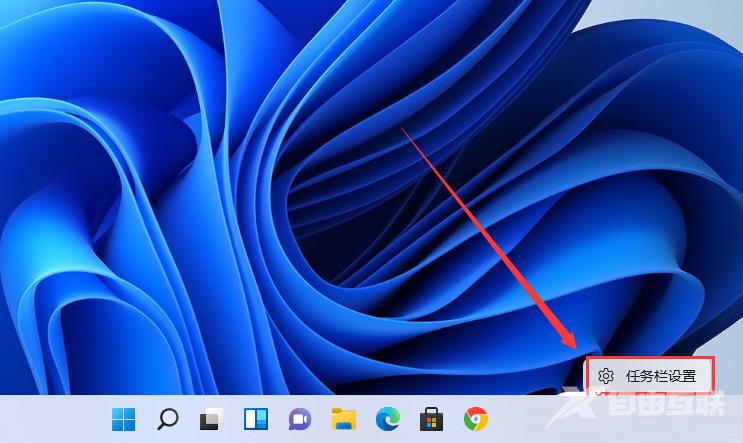
1、在任务栏空白处,鼠标右键桌面空白位置,选择;
2、进入个性化后,在右侧的菜单中找到盘;
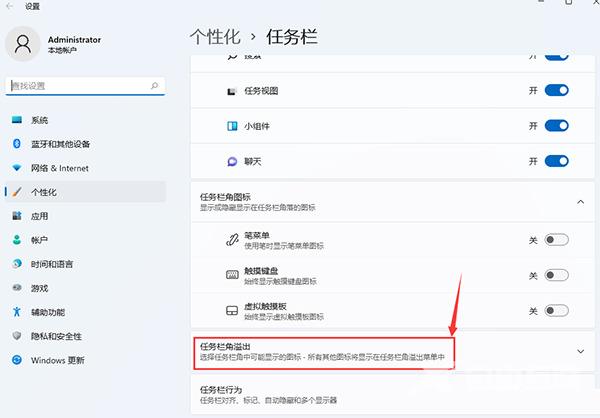
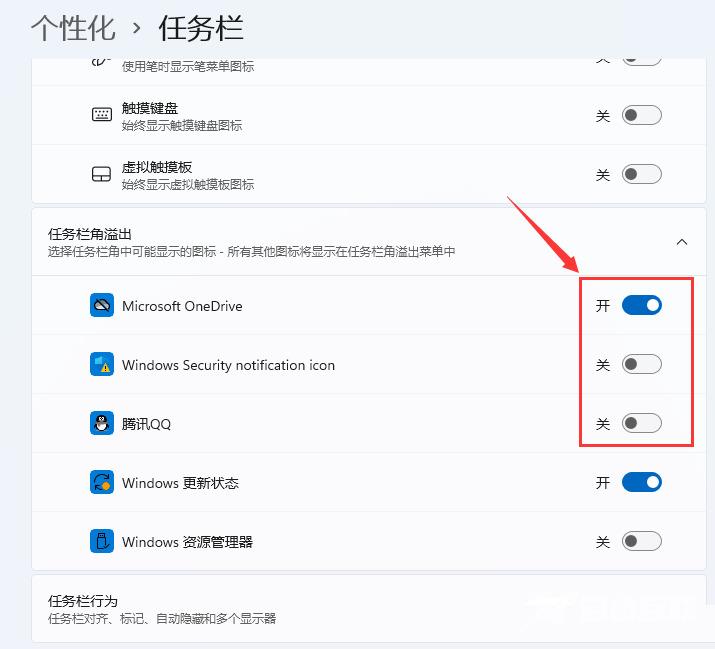
3、点击任务栏角溢出后,将将要显示的应用图标开关打开;
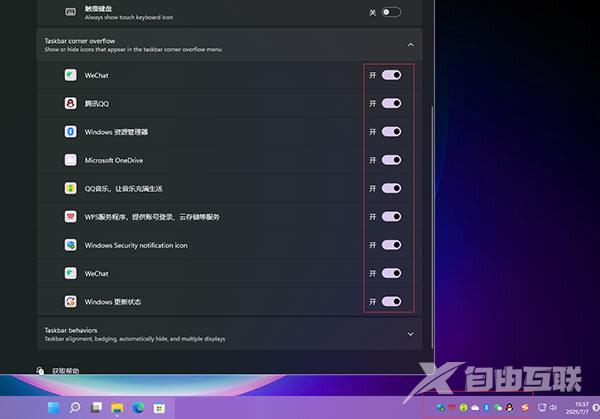
4、设置完毕后,我们就可以看到所有图标了。