
弗兰的悲惨之旅
99.73M · 2026-04-04

正常情况下,win11笔记本电脑桌面都有会的一个电池图标,上面会显示有电量使用情况的,一旦出现电量低的情况,可以及时进行充电。但是有用户笔记本升级win11系统桌面没有电池图标,看不到电量很慌张,怎么解决此疑问,下面介绍两种恢复方法,一起来学习吧。
方法一
1、右键底部开始菜单。
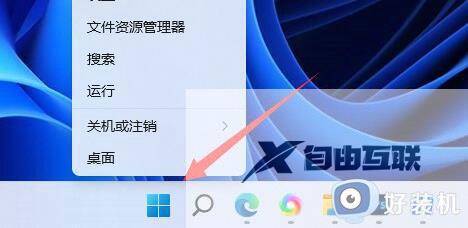
2、打开右键菜单中的设备管理器。

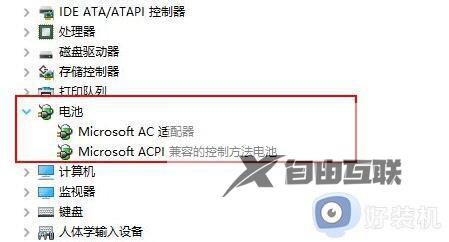
3、打开后,在其中找到电池,双击打开。
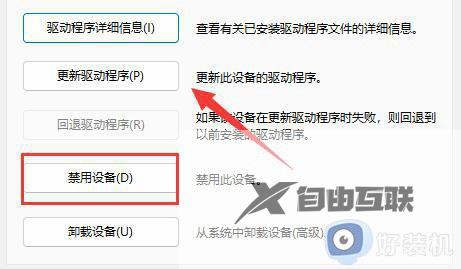
4、接着进入驱动程序,先禁用设备再重新启用。
5、启用设备后,再点击更新驱动程序并跟着提示完成驱动更新即可。
方法二
1、如果还是没有,可以右键开始菜单,打开设置。
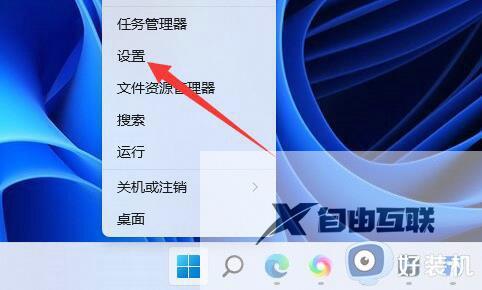
2、接着进入个性化下的任务栏设置。
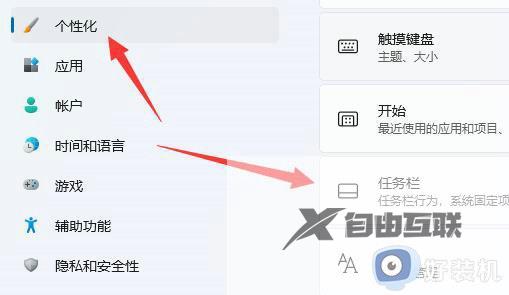
3、然后进入任务栏隐藏的图标管理并开启电源图标即可。

以上分享win11笔记本桌面没有电池图标的两种恢复方法,电脑重新开机之后就可以看到桌面显示电量,如果出现电量不足,及时进行充电。