街头赛车2026
41.38M · 2026-02-17

win11找不到散热模式怎么办呢,win11的散热模式是很多用户们经常会用到的,因为有的时候系统运行的内存占用太高,从而让主机温度上升,这个时候用户们要是想要降温的话就要启动散热模式,那么下面的内容就是帮助用户们找不到的情况下找到它,下面就是具体的win11找不到散热模式解决方法。
win11找不到散热模式怎么办
1、首先,按键盘上的组合键,或右键点击任务栏上的,在打开的右键菜单项中,选择。
2、用户账户控制窗口,你要允许此应用对你的设备进行更改吗?点击。
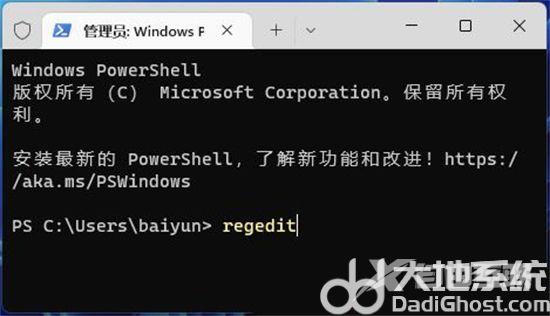
3、管理员:Windows PowerShell窗口,输入并按回车执行命令。
4、注册表编辑器窗口,依次展开到以下路径:HKEY_LOCAL_MACHINESYSTEMCurrentControlSetControlPowerPowerSettings54533251-82be-4824-96c1-47b60b740d0094D3A615-A899-4AC5-AE2B-E4D8F634367F。
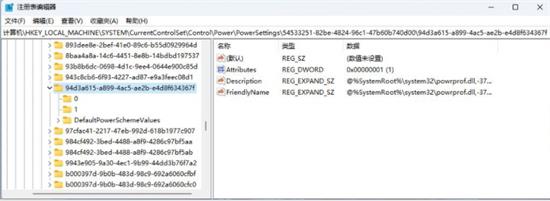
5、接着,找到名称为的项。如果没有找到的话,还可以在此路径下,点击,在打开的菜单项中,选择。
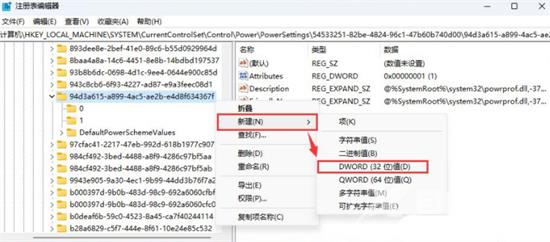
6、双击打开这个项。
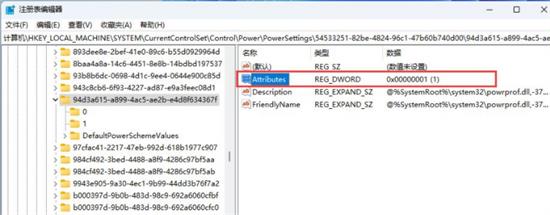
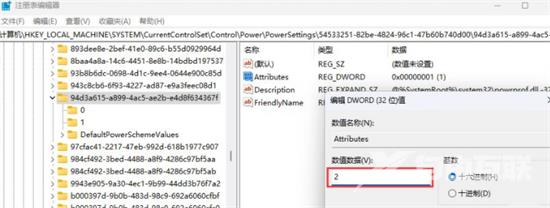
7、编辑 DWORD (32 位)值窗口,将数值数据修改为,点击后,再重启电脑即可。