铅笔粉笔大冒险
114.92M · 2026-04-04

最近有许多使用win11系统的用户发现,每次有新版本更新的时候,都会频繁的出现更新提示,很多用户都想要关闭系统更新提示,对于一些电脑小白来说,不知道取消的位置和操作步骤,那么今天本站小编就来和大伙分享两种方法,希望今日的win11教程可以给更多人带来帮助,接下来让我们一起来看看完整的操作步骤吧。
win11怎么关闭系统更新提示:
方法一
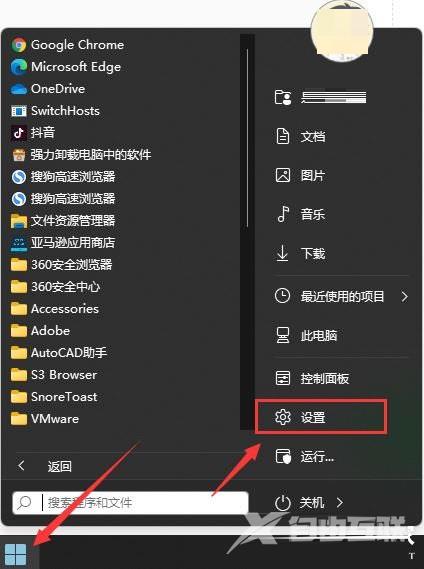
1、首先在开始菜单中找到系统设置。
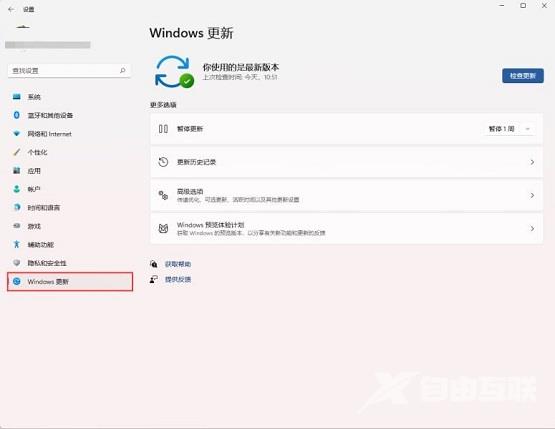
2、然后进入其中的windows更新选项。
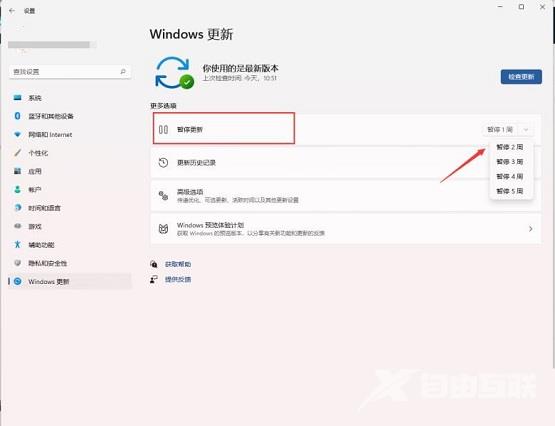
3、进入之后在更新界面点击暂停更新,选择暂停更新时间,就可以关闭更新了。
方法二
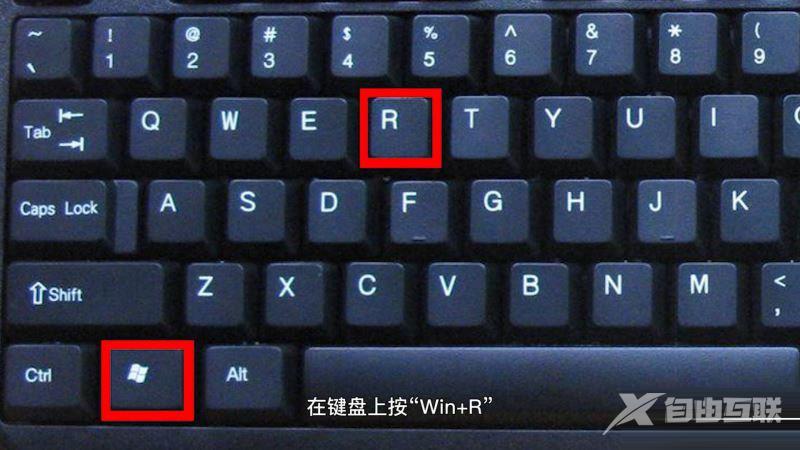
1、使用win+R的组合键调出运行。
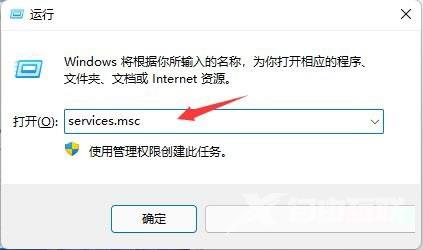
2、在运行中输入services.msc回车确定打开服务栏。
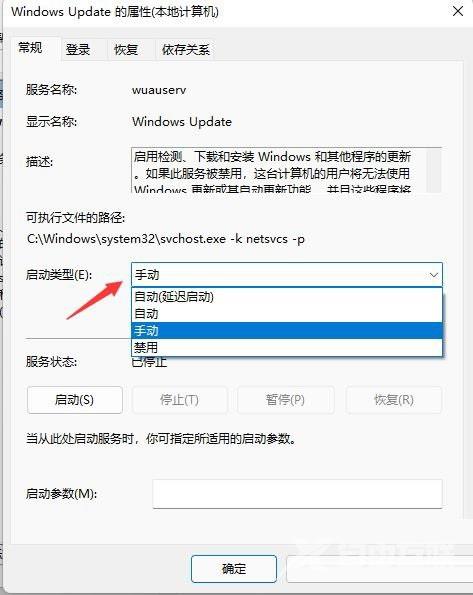
3、在服务中找到windows update,双击打开它。
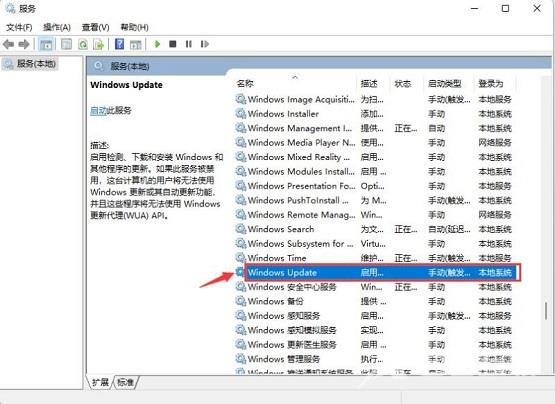
4、然后将启动类型更改为禁用,再点击一下停止即可。