人类游乐园
106.63M · 2026-04-16

win11系统分盘后c盘太小了怎么扩大?有用户在将磁盘进行分区后,发现c盘容量比较小,想要进行扩容,但是不知道如何操作,本篇教程就来讲解win11系统分盘后c盘容量的扩大方法,有需要或者感兴趣的小伙伴快来看看吧。
解决方法
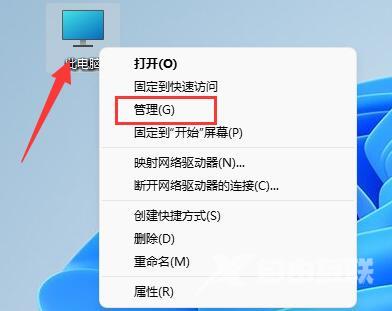
1、首先右键此电脑,打开管理(如图所示)。
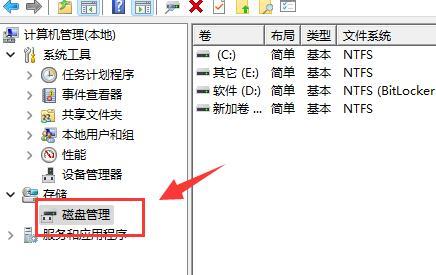
2、接着进入左边磁盘管理(如图所示)。
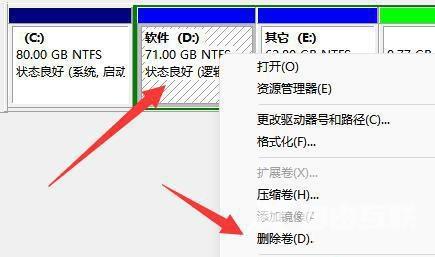
3、然后找到离c盘最近的磁盘,我们这里是d盘,右键选择删除卷(删除卷会清空数据,记得备份)(如图所示)。
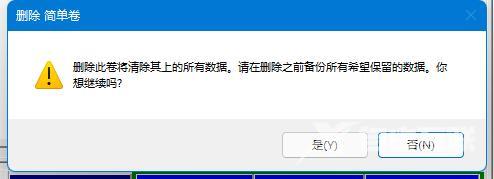
4、随后会弹出一个选项,选择是(如图所示)。
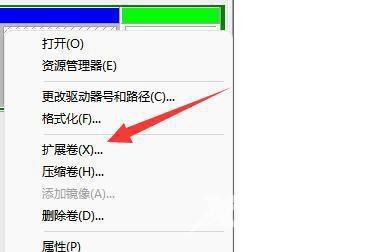
5、删除完成后,右键c盘,选择扩展卷(如图所示)。
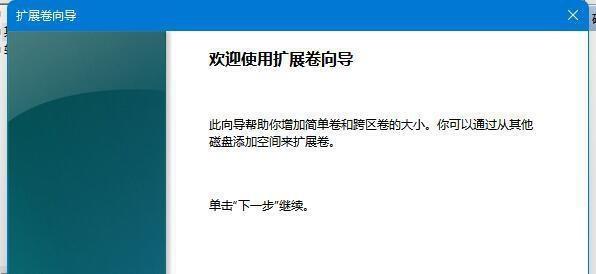
6、点开会进入扩展卷向导,点击下一步(如图所示)。
7、然后选择扩展的空间数量,点击下一页(如图所示)。
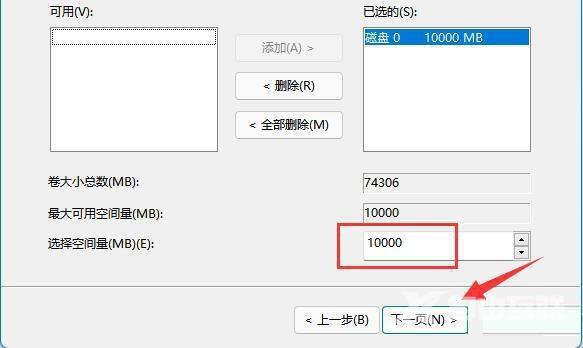
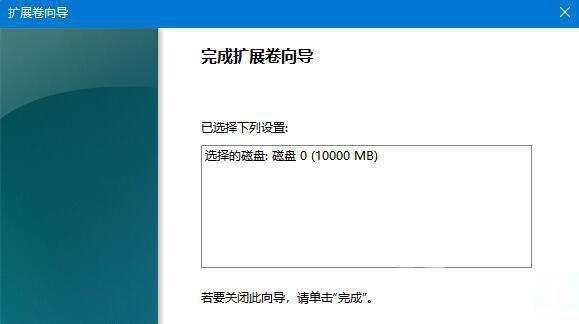
8、这样就能扩大c盘空间了,点击完成即可(如图所示)。