自然护卫队
68.34M · 2026-02-21

win11蓝牙鼠标老是断开怎么办?蓝牙鼠标是很多用户们都在使用的一款设备,可不少的win11用户们表示自己在使用的过程中经常出现掉线,那么这要怎么办?下面就让本站来为用户们来仔细的介绍一下具体的操作方法吧。
win11蓝牙鼠标经常掉线问题解析
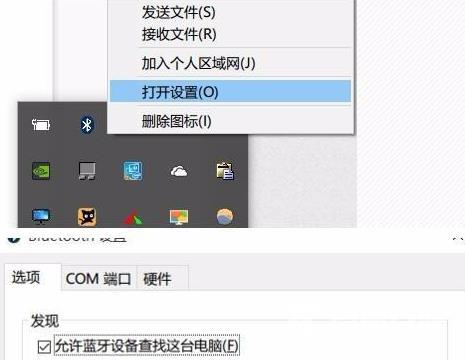
1、首先右击屏幕右下方区域的蓝牙图标,在弹出的对话框中选允许蓝牙设备查找这台电脑。
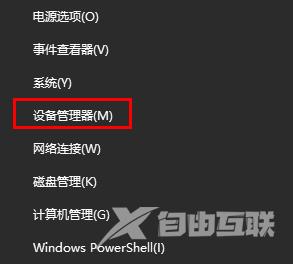
2、随后右击屏幕左下角的Win进入设备管理器,双击蓝牙图标来展开子目录,打开每一个子项,如果新出现的对话框中有电源管理的选项,就选允许计算机关闭此设备以节约电源击确定。
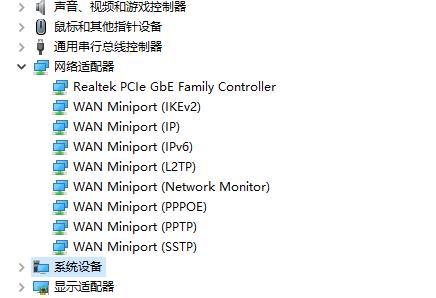
3、在设备管理器中双击打开网络适配器,打开出现的子项,如果有电源管理选项卡,则反选允许计算机关闭此设备以节约电源。
4、继续在设备管理器双击人体学输入设备双击打开全部的子项,如果新出现的对话框有电源管理选项卡,就选允许计算机关闭此设备以节约电源选项,并选中允许此设备唤醒计算机。
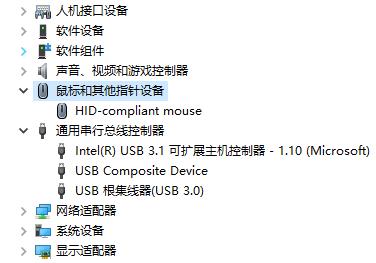
5、最后就在设备管理器中双击鼠标和其他指针设备和通用串行总线控制器下面的全部子项,然后根据上方的操作继续操作下去。