

弹弹岛2vivo客户端
607.37MB · 2025-12-11

近期有用户在使用电脑关机的时候,出现了程序阻止关机的问题,这导致了用户关机失败,这让用户十分的困惑,那么win11系统提示程序阻止关机如何解决呢?本篇教程本站小编就为大家分享win11系统提示程序阻止关机的解决教程吧。
解决方法
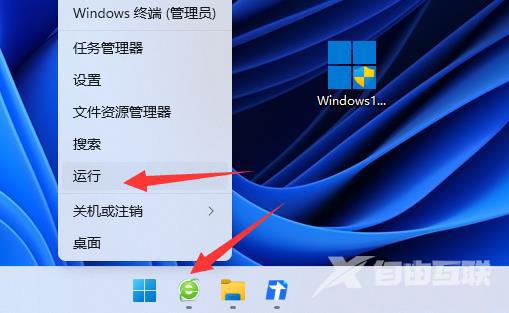
1、首先右键选中开始菜单,打开运行。
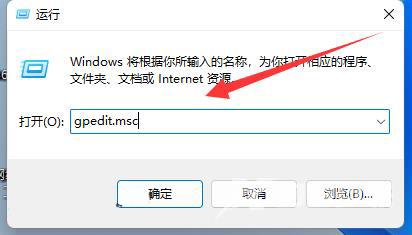
2、接着输入gpedit.msc并回车打开组策略。
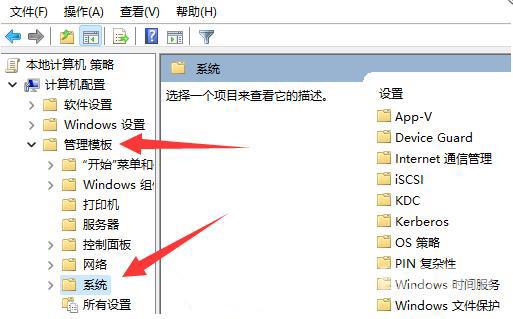
3、然后进入管理模板下的系统。
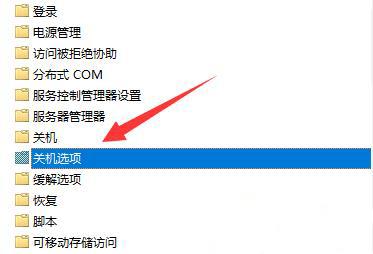
4、再双击打开关机选项。
5、随后双击打开右边的关闭会阻止或取消关机的应用程序的自动终止功能。
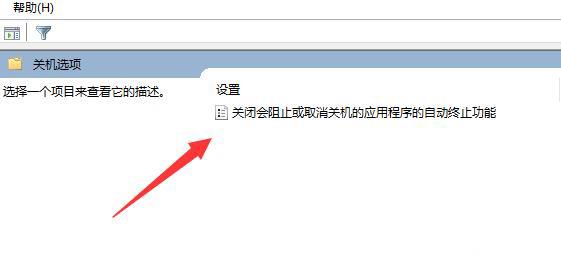
6、最后将它改成已启用并保存即可。





