Phigros
2.34G · 2026-02-05

一直以来win11壁纸模糊问题都是用户关注的热点之一,众所周知,win11桌面壁纸在一些情况下会出现模糊的现象,这不仅令用户感到困惑,也给用户的视觉体验带来了一定的影响。win11壁纸模糊怎么回事呢?有哪些方法可以解决这个问题呢?本文将为大家介绍win11壁纸模糊怎么调成超清的方法。
win11桌面壁纸为什么会模糊:
一、桌面模糊
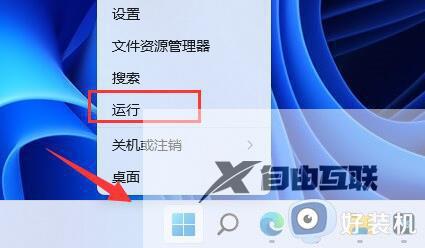
1、如果是桌面模糊,可以右键底部开始菜单,打开运行。
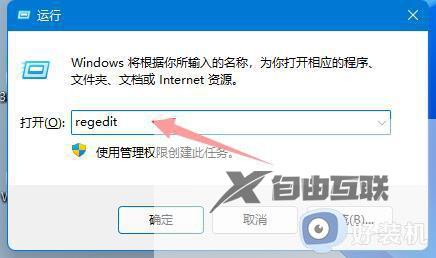
2、接着在其中输入regedit回车打开注册表。
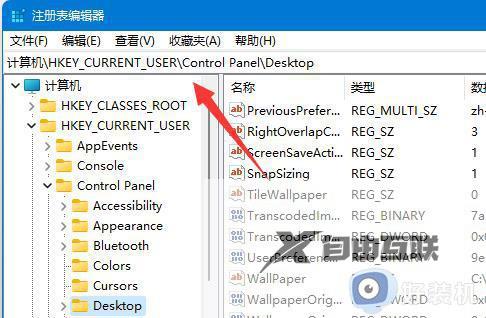
3、打开后,进入计算机HKEY_CURRENT_USERControl PanelDesktop位置。
4、进入后,右键空白处,选择新建一个DWORD值。
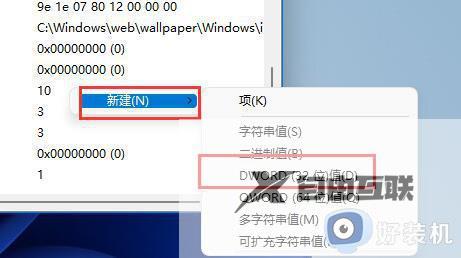
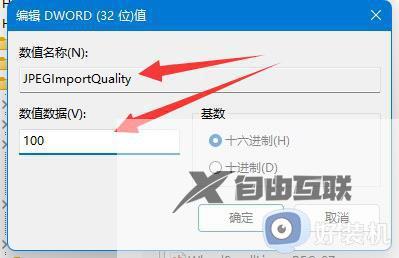
5、再将他重命名为JPEGImportQuality,并双击打开将数值改为100确定即可。
二、桌面应用程序
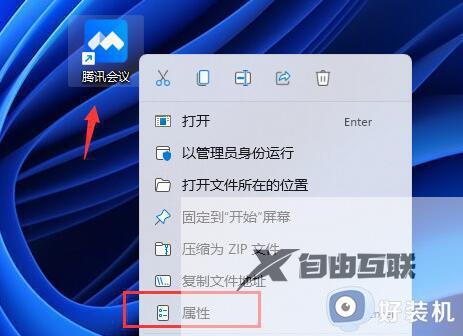
1、如果是桌面软件出现模糊,可以修改兼容性。
2、首先右键存在问题的软件,打开属性。
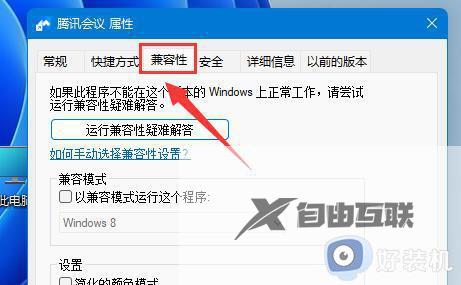
3、打开后,进入上方的兼容性选项卡。
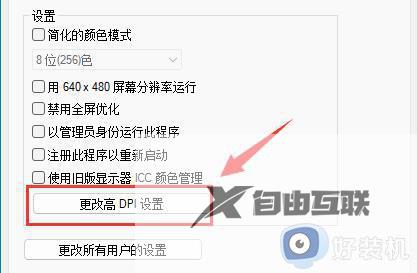
4、再点击下方更改高DPI设置。
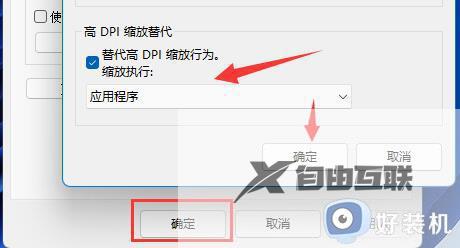
5、最后勾选替代高DPI缩放行为,点击确定保存即可。
以上就是win11壁纸模糊怎么回事以及怎么解决的全部内容,如果有任何不清楚的地方,您可以参考小编的步骤进行操作,希望这些内容能对您有所帮助。