

弗兰的悲惨之旅
99.73M · 2026-04-04

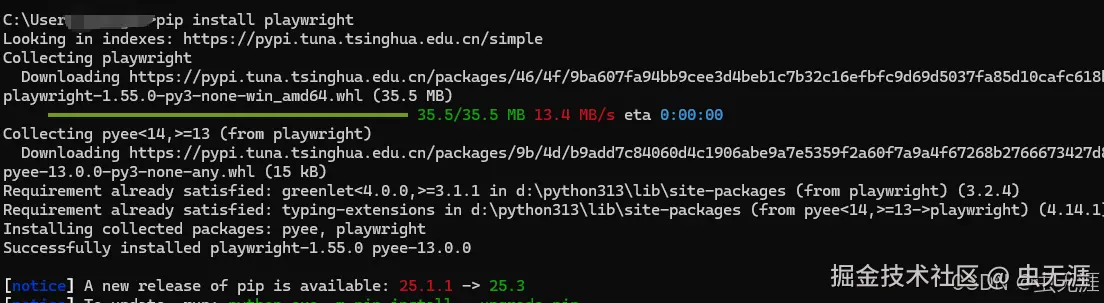
pip install playwright
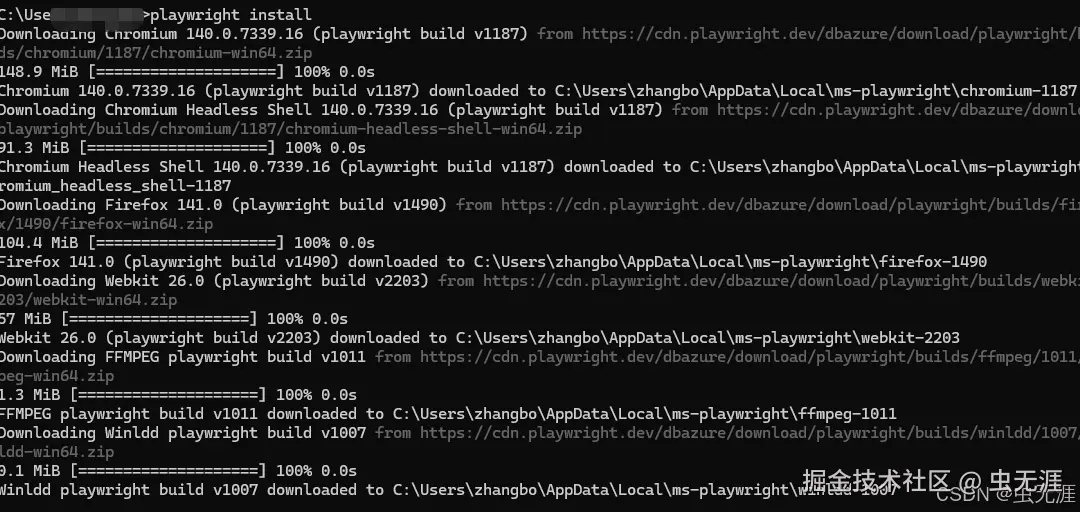
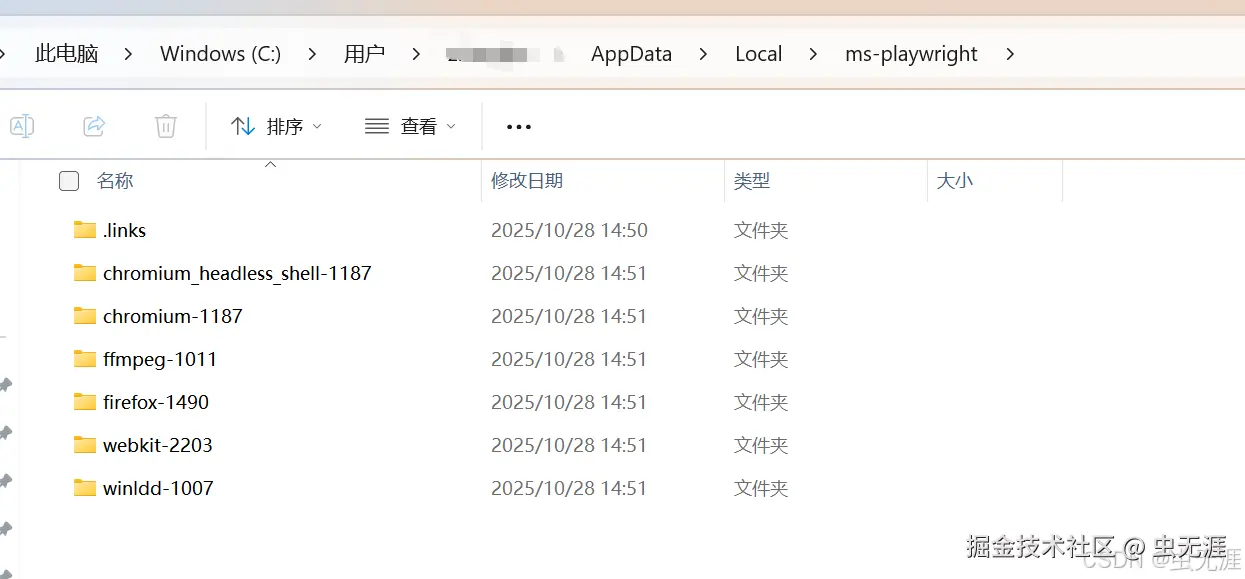
playwright install
from playwright.sync import sync_playwright

# 启动 Playwright 上下文(同步模式)
with sync_playwright() as p:
    # 启动浏览器(可选参数:headless=False 显示浏览器窗口)
    browser = p.chromium.launch(headless=False)
    # 创建新页面
    page = browser.new_page()
    # 访问百度
    page.goto("https://www.baidu.com")
    # 定位搜索框并输入内容(使用 CSS 选择器)
    page.locator("#kw").fill("Playwright")
    # 点击搜索按钮
    page.locator("#su").click()
    # 等待页面加载完成(自动等待,无需手动 sleep)
    page.wait_for_load_state("networkidle")
    # 截图保存
    page.screenshot(path="playwright_search.png")
    # 关闭浏览器
    browser.close()
Playwright 提供了多种定位元素的方式,推荐使用 locator 方法(自动等待元素可见,无需手动处理延迟)。
| 方法 | 示例 | 说明 |
|---|---|---|
| CSS 选择器 | page.locator("#username") | 通过 ID、类名、标签等定位 |
| XPath 表达式 | page.locator("//input[@name='password']") | 通过 XPath 定位 |
| 文本内容 | page.locator("text=登录") | 匹配元素文本 |
| 占位符(placeholder) | page.locator("placeholder=请输入密码") | 匹配输入框占位符 |
| 标签文本 | page.locator("label:has-text('用户名')") | 组合定位(标签包含文本) |
# 填写表单
page.locator("input[name='username']").fill("test_user")  # 输入文本
page.locator("input[type='password']").fill("123456")
page.locator("select[name='role']").select_option("admin")  # 选择下拉框
page.locator("input[type='checkbox']").check()  # 勾选复选框

# 获取元素文本/属性
username = page.locator("#username").input_value()  # 获取输入框值
btn_text = page.locator("button").text_content()  # 获取元素文本
link_href = page.locator("a").get_attribute("href")  # 获取属性值
page.goto("https://example.com")  # 访问URL
page.reload()  # 刷新页面
page.go_back()  # 后退
page.go_forward()  # 前进
Playwright 自动等待元素可交互,但复杂场景下可手动指定等待条件:
# 等待页面加载状态(load/networkidle/domcontentloaded)
page.wait_for_load_state("networkidle")

# 等待元素出现
page.wait_for_selector("#result")

# 等待时间(毫秒)
page.wait_for_timeout(1000)  # 不推荐,尽量用条件等待
page.locator("button").click()  # 普通点击
page.locator("a").dblclick()  # 双击
page.locator("div").hover()  # 鼠标悬停
page.keyboard.press("Enter")  # 按下回车键
page.mouse.click(x=100, y=200)  # 坐标点击
可拦截请求、修改响应,常用于模拟接口返回或屏蔽广告:
# 拦截所有图片请求并取消
def handle_route(route):
    if route.request.resource_type == "image":
        route.abort()  # 取消请求
    else:
        route.continue_()  # 继续其他请求

page.route("**/*", handle_route)  # 注册拦截规则
page.goto("https://example.com")
# 新建上下文(可设置 cookies、用户代理等)
context = browser.new_context(
    user_agent="Mozilla/5.0 (Windows NT 10.0; ...)",
    viewport={"width": 1280, "height": 720}
)
page1 = context.new_page()
page2 = context.new_page()  # 同一上下文共享 cookies

# 切换页面
with page1.expect_page() as new_page_info:
    page1.locator("a[target='_blank']").click()  # 点击打开新页面
new_page = new_page_info.value  # 获取新页面实例
# 页面截图(全屏)
page.screenshot(path="full_page.png", full_page=True)

# 元素截图
page.locator("#result").screenshot(path="element.png")

# 录屏(需在启动浏览器时开启)
browser = p.chromium.launch(record_video_dir="videos/")
page = browser.new_page()
page.goto("https://example.com")
browser.close()  # 自动保存视频
Playwright 推荐使用异步模式(asyncio)提升性能,尤其适合批量操作:
import asyncio
from playwright.async_api import async_playwright

async def main():
    async with async_playwright() as p:
        browser = await p.chromium.launch(headless=False)
        page = await browser.new_page()
        await page.goto("https://www.baidu.com")
        await page.locator("#kw").fill("Playwright 异步")
        await page.locator("#su").click()
        await page.wait_for_load_state("networkidle")
        await browser.close()

asyncio.run(main())
Playwright 可与 pytest 结合,编写自动化测试用例:
pip install pytest-playwright
def test_baidu_search(page):
    page.goto("https://www.baidu.com")
    page.locator("#kw").fill("Playwright")
    page.locator("#su").click()
    page.wait_for_selector("#content_left")
    assert "Playwright" in page.title()
pytest test_baidu.py --headed # --headed 显示浏览器窗口