
黑速2026
138.0MB · 2026-04-23

在当今数字化的时代,远程会议和在线教学变得越来越普遍,而zoom作为一款广受欢迎的视频会议软件,其共享屏幕功能更是为用户带来了极大的便利。那么,zoom怎么共享屏幕呢?
一、准备工作
在使用zoom共享屏幕之前,确保你已经安装了最新版本的zoom客户端软件,并登录到你的账户。同时,检查你的网络连接是否稳定,以避免共享过程中出现卡顿或中断。
二、进入会议
打开zoom客户端,输入会议id或通过邀请链接加入会议。进入会议后,确保你的麦克风和摄像头设置正确,以便与其他参会者进行清晰的沟通。
三、共享屏幕操作
1. 找到屏幕共享按钮
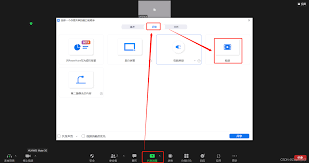
在zoom会议界面中,通常可以在底部工具栏找到“共享屏幕”按钮。点击该按钮,会弹出共享屏幕的选项窗口。
2. 选择共享内容
你可以选择共享整个屏幕、特定的应用程序窗口、浏览器标签页或白板等。根据你的需求进行选择。
3. 开始共享
选择好共享内容后,点击“共享”按钮,即可开始向其他参会者共享屏幕。此时,其他参会者将能够实时看到你共享的内容。
四、共享过程中的操作
1. 暂停和继续共享
如果你需要暂停共享屏幕,只需再次点击“共享屏幕”按钮,选择“暂停共享”即可。如需继续共享,重复上述操作并选择“继续共享”。
2. 切换共享内容
在共享过程中,你可以随时切换共享的内容,如从共享整个屏幕切换到共享特定的应用程序窗口。
3. 标注和注释
zoom还提供了标注和注释功能,你可以在共享屏幕上进行标记、添加文字说明等,以突出重点内容。
五、结束共享
当你完成屏幕共享后,再次点击“共享屏幕”按钮,选择“停止共享”即可结束共享。
通过以上步骤,你就可以轻松地在zoom中共享屏幕,实现高效的远程协作和交流。无论是在工作会议中展示项目成果,还是在教学过程中分享课件,zoom的屏幕共享功能都能满足你的需求,让远程沟通更加顺畅和便捷。快来试试吧!

asp.net-mvc – 如何接受电子邮件地址作为路由值?
《The Super Mario Bros. Movie》中桃花公主的背景故事现已成为游戏正史