
星漫辰漫画2026
53.4MB · 2026-04-17

在制作ppt时,有时需要插入可编辑的excel表格,方便展示数据并能实时更新。以下为您详细介绍其方法。
一、插入excel表格
1. 打开ppt,将光标定位到需要插入表格的页面。
2. 点击“插入”选项卡,在“文本”组中找到“对象”按钮。
3. 在弹出的“对象”对话框中,选择“由文件创建”选项卡。
4. 点击“浏览”按钮,找到您要插入的excel文件,选中后点击“确定”。
5. 回到“对象”对话框,勾选“显示为图标”,这样在ppt中会以图标的形式显示excel表格,点击图标即可打开编辑。若不勾选,则直接嵌入表格。
6. 点击“确定”,excel表格就插入到ppt中了。
二、表格联动更新
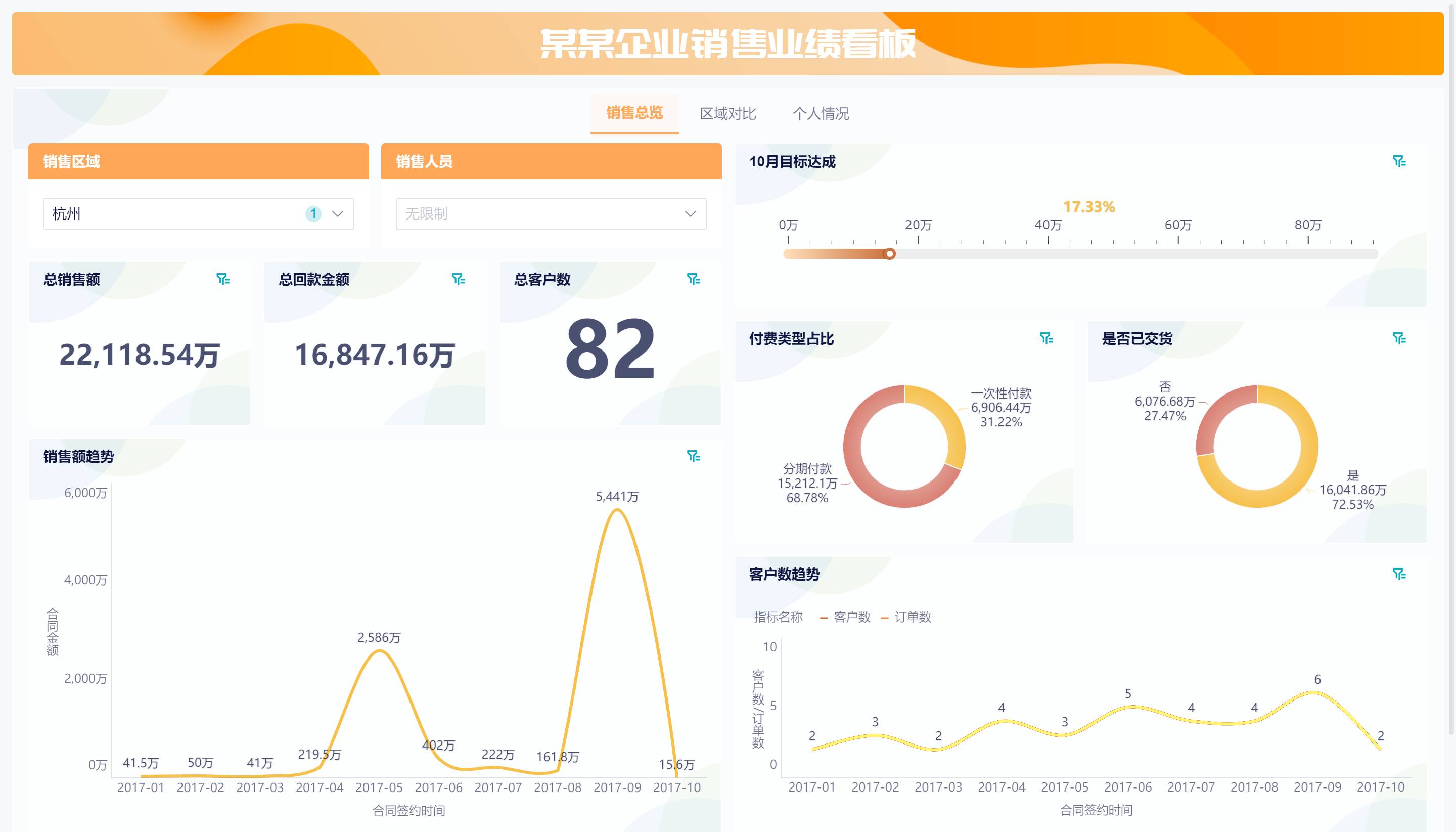
1. 当excel表格数据发生变化时,在ppt中选中嵌入的表格图标。
2. 点击“插入”选项卡中的“对象”按钮,再次打开“对象”对话框。
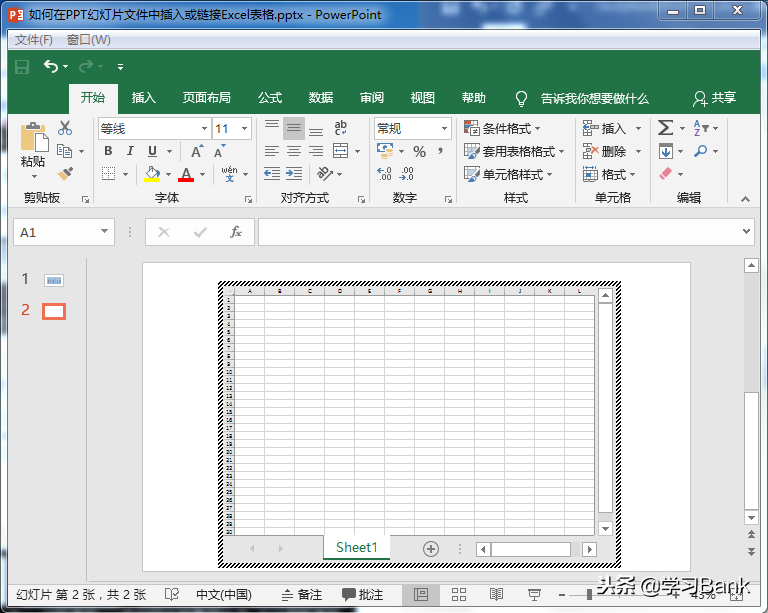
3. 选中已插入的excel表格对象,点击“编辑”按钮,即可打开excel进行数据更新。
4. 更新完成后,关闭excel窗口,回到ppt,此时表格数据已自动更新。
通过以上方法,您可以轻松在ppt中插入可编辑的excel表格,并实现表格的联动更新。这样在展示数据时,既能保证数据的准确性和实时性,又能方便地进行编辑和调整,为您的ppt制作带来极大便利,让您的演示更加专业、高效。无论是商务汇报还是教学展示等场景,都能更好地满足您的需求,使数据呈现更加清晰、直观。

Anthropic 强制要求 Claude 进行身份验证:18 岁以下用户受限
2026 最新 Claude Code 国内上手教程:从安装到第一次跑通,完整流程一次讲清