扫描王OCR
44M · 2026-04-08

在使用迅雷时,游戏导航栏有时可能会给用户带来一些不便。如果你想关闭它,下面将为你详细介绍具体的操作教程。
打开迅雷界面
首先,确保你的电脑上已经安装了迅雷软件,并成功打开。你会看到熟悉的迅雷主界面,这是我们进行后续操作的基础。
找到设置选项
在迅雷主界面中,仔细寻找菜单栏。通常菜单栏位于界面的顶部,一般会有一个类似“主菜单”的图标,点击该图标后,会弹出一个下拉菜单。在这个下拉菜单中,找到“设置”选项并点击。这一步是进入设置界面的关键,只有在这里我们才能对各种功能进行调整。
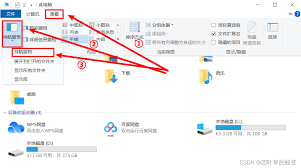
进入高级设置
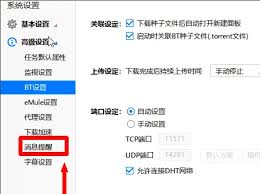
进入设置界面后,你会看到众多的设置选项卡。在这些选项卡中,找到“高级”选项卡并点击。高级设置中包含了许多关于迅雷功能的细致调整选项,我们要找的关闭游戏导航栏的设置就在这里。
关闭游戏导航栏
在“高级”设置页面中,往下滚动页面,找到“其他”板块。在这个板块中,你会看到“显示游戏导航栏”的选项,其后面通常会有一个勾选框。确保这个勾选框处于未勾选状态,即取消勾选。一旦取消勾选,游戏导航栏就不会再显示在迅雷界面上了。
保存设置
完成上述操作后,不要忘记点击设置界面右下角的“应用”按钮,然后再点击“确定”按钮。这样,你所做的关闭游戏导航栏的设置才会生效并被保存下来。
通过以上简单的几个步骤,你就可以轻松关闭迅雷的游戏导航栏,让你的迅雷界面更加简洁,符合你的使用习惯。以后再打开迅雷时,就不会看到游戏导航栏的身影啦,你可以更加专注于迅雷的下载等主要功能。如果你之后又想重新开启游戏导航栏,只需再次进入设置界面,将“显示游戏导航栏”的勾选框重新勾选,然后保存设置即可。希望这个教程能帮助你顺利解决关于迅雷游戏导航栏的问题,让你的迅雷使用体验更加顺畅。

Windows + RTX 5090 + ComfyUI 桌面版 安装 SageAttention 完全手册
08-Java工程师的Python第八课-框架入门