
App分享
32.54M · 2026-04-04

在处理word文档时,批量替换文字是一项非常实用的技能,能大大提高工作效率。下面就来详细介绍一下如何操作。
打开替换功能
首先,打开需要进行批量替换的word文档。然后,在菜单栏中找到“开始”选项卡。在该选项卡的编辑组中,可以看到“替换”按钮,点击它即可打开替换对话框。
输入查找内容和替换内容
在替换对话框中,“查找内容”框用于输入要查找的文字。比如,你想要将文档中所有的“错误”一词替换掉,就在这里输入“错误”。接着,在“替换为”框中输入替换后的内容,比如“失误”。
选择替换范围
你可以选择替换的范围。默认是“全部”,即替换文档中所有出现查找内容的地方。如果你只想替换某一段落或者某一部分内容,可以先选中相应的文本,然后在替换对话框中选择“当前所选内容”,这样就只会在选中的范围内进行替换。
进行替换操作
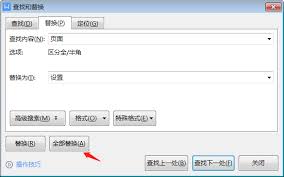
点击“替换”按钮,会逐个替换找到的内容。如果想一次性替换所有符合条件的内容,就点击“全部替换”按钮。替换完成后,word会给出提示,告知你替换的数量。
高级替换选项
有些情况下,可能需要更精确的替换。比如,只想替换特定格式下的文字。这时,可以点击替换对话框中的“更多”按钮,展开高级选项。在这里,你可以设置查找内容的格式,如字体、颜色、段落格式等,只有符合这些格式的文字才会被替换。同样,也可以为替换后的内容设置格式。
掌握了word文档批量替换文字的方法,就能轻松处理大量文字内容,节省时间和精力,让文档编辑更加高效。快去试试吧!