




九九交易行
34.70M · 2026-03-25

安装环节前面文章已经写过了,这篇直接进入配置环节。下面开整。
注意: 当前安装的时候 openClaw 的版本为 2026.3.12 ,不同版本某些环节可能略有差别,但核心流程不会变。
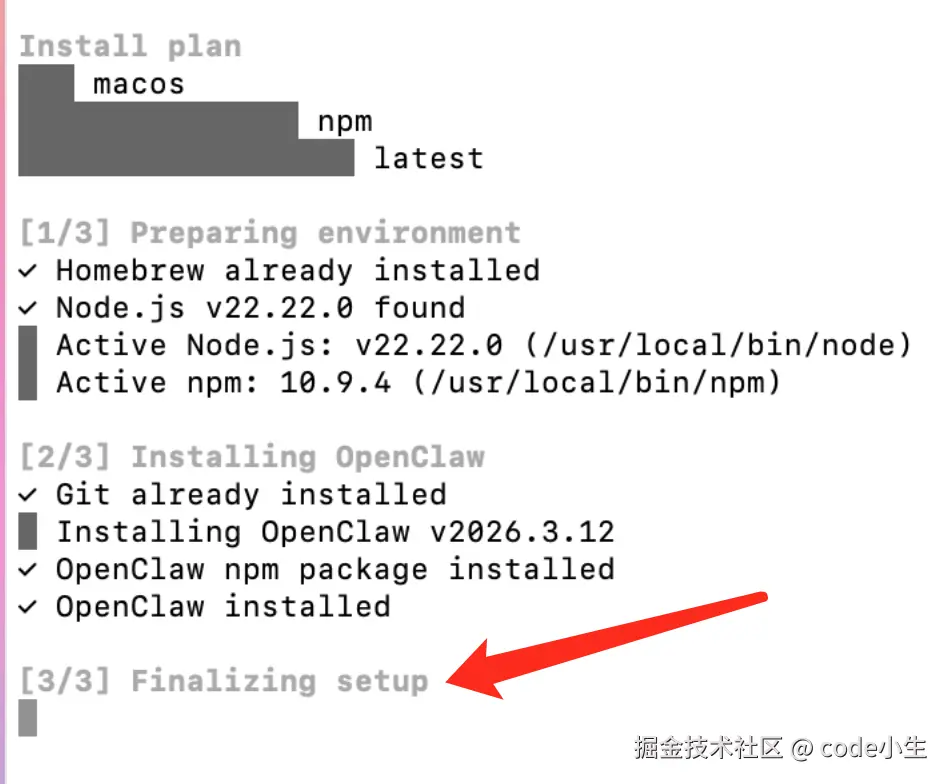
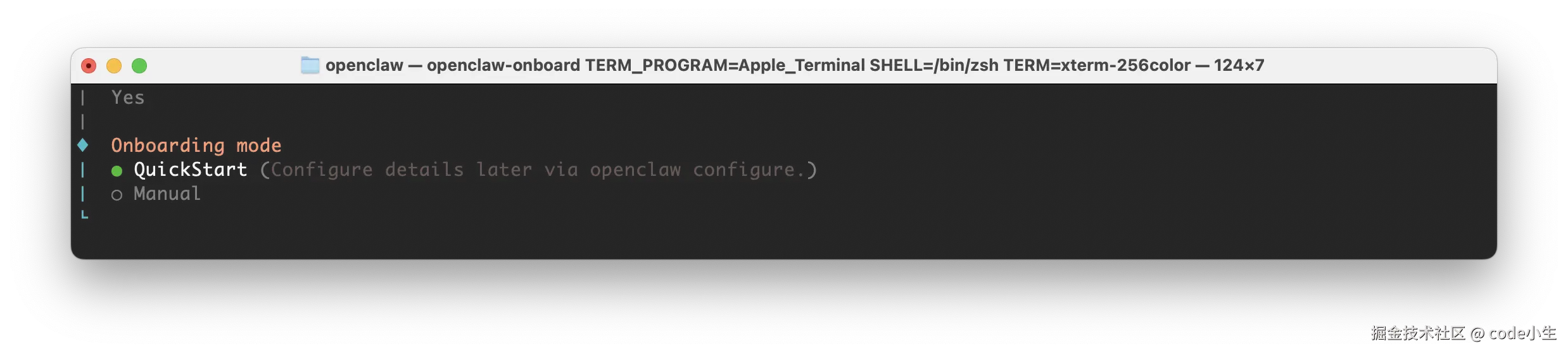
什么都不用做,等着会输出询问你是否知道风险的选项,需要选择yes并回车
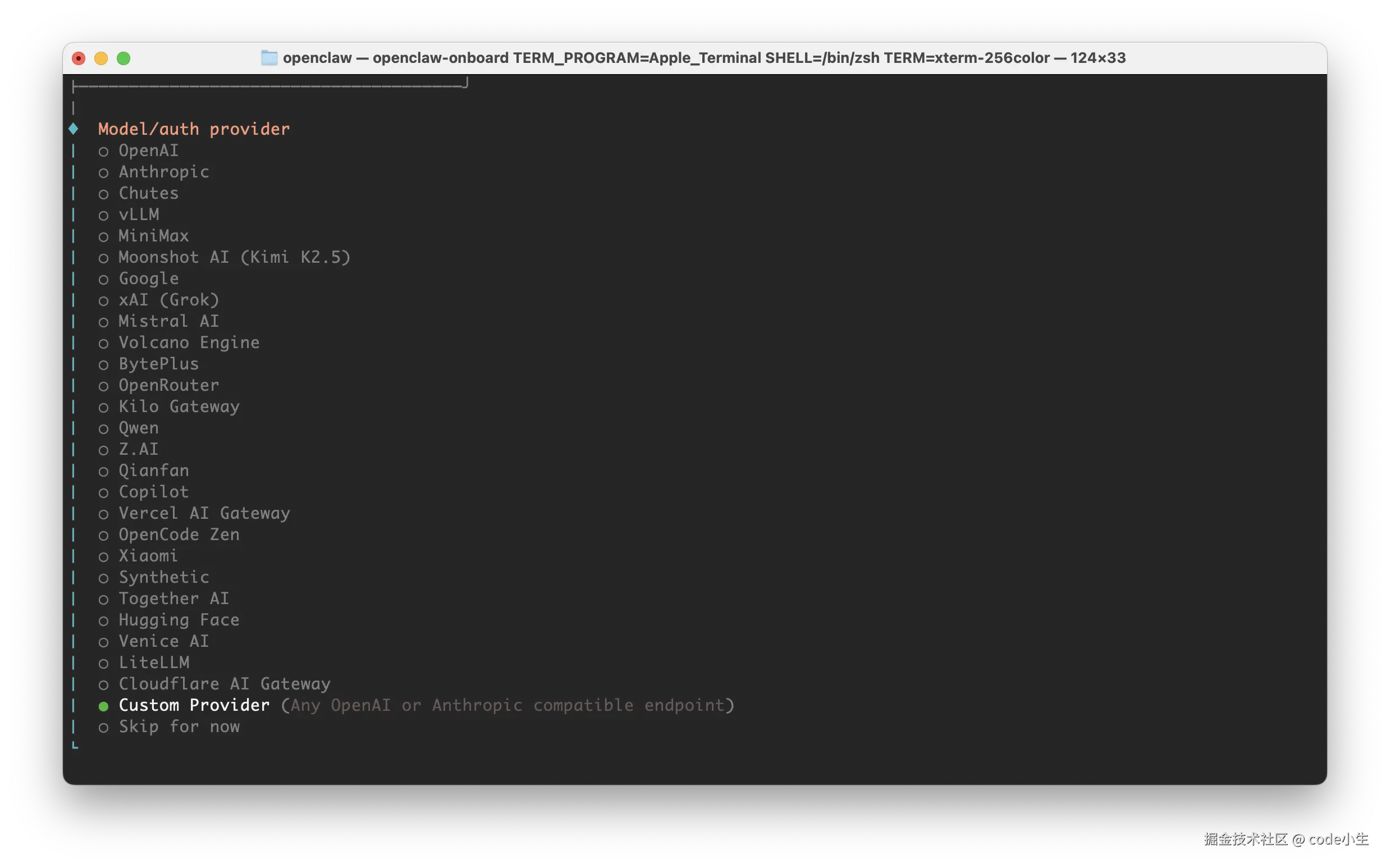
这里先走聚合平台,接入某个官方API的方式直接看下面的第四部分。
一般第三方平台也有接入 openClaw 的文档,常用的参数有 3 个:
Base URL:统一的,切换模型的时候这个地址不变。
API Key:唯一的。有些平台有默认的key,你也可以自己创建一个,好根据你的业务来配置不同的Key。
AI模型名字/:聚合平台会有多个模型,同一个模型也有不同的版本,所以需要指定完整的名字。
如果你已经有了这些信息,可以直接跳到 2.5节 继续后面的流程。
小生这里使用的streamlake,注册后完成实名,进入streamlake平台,初次使用需要先开通streamlake平台服务,勾选协议后点击开通。
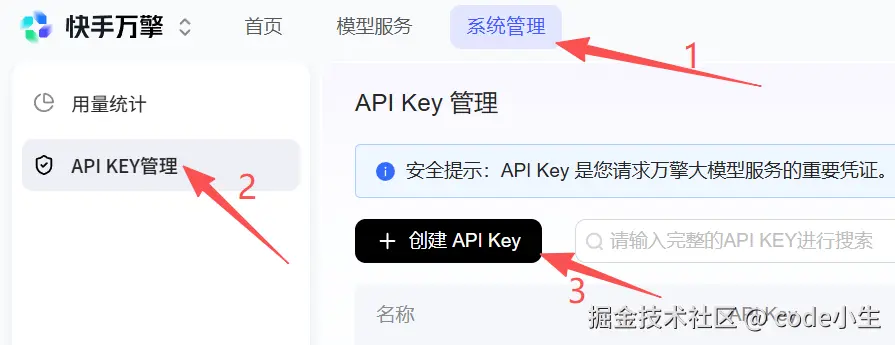
在“streamlake”顶部菜单中选择 系统管理-API KEY管理-创建 API Key,信息自定义就行,复制一下key保存好,别暴露,以后常用的话会一直用到。
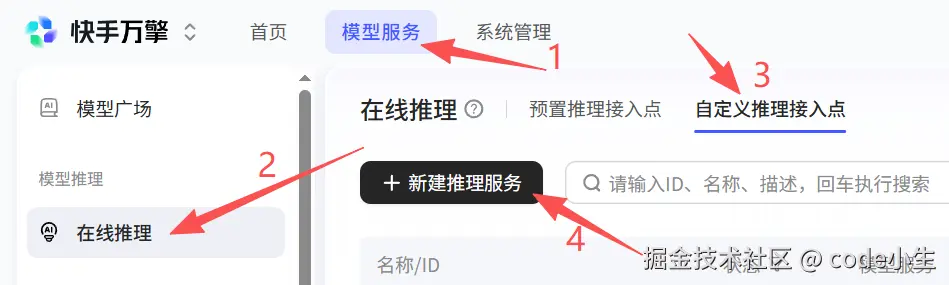
在“streamlake”界面中点击“模型服务” ,在左侧菜单中,选择“在线推理”,在“自定义推理接入点”页签下选择“新建推理服务”
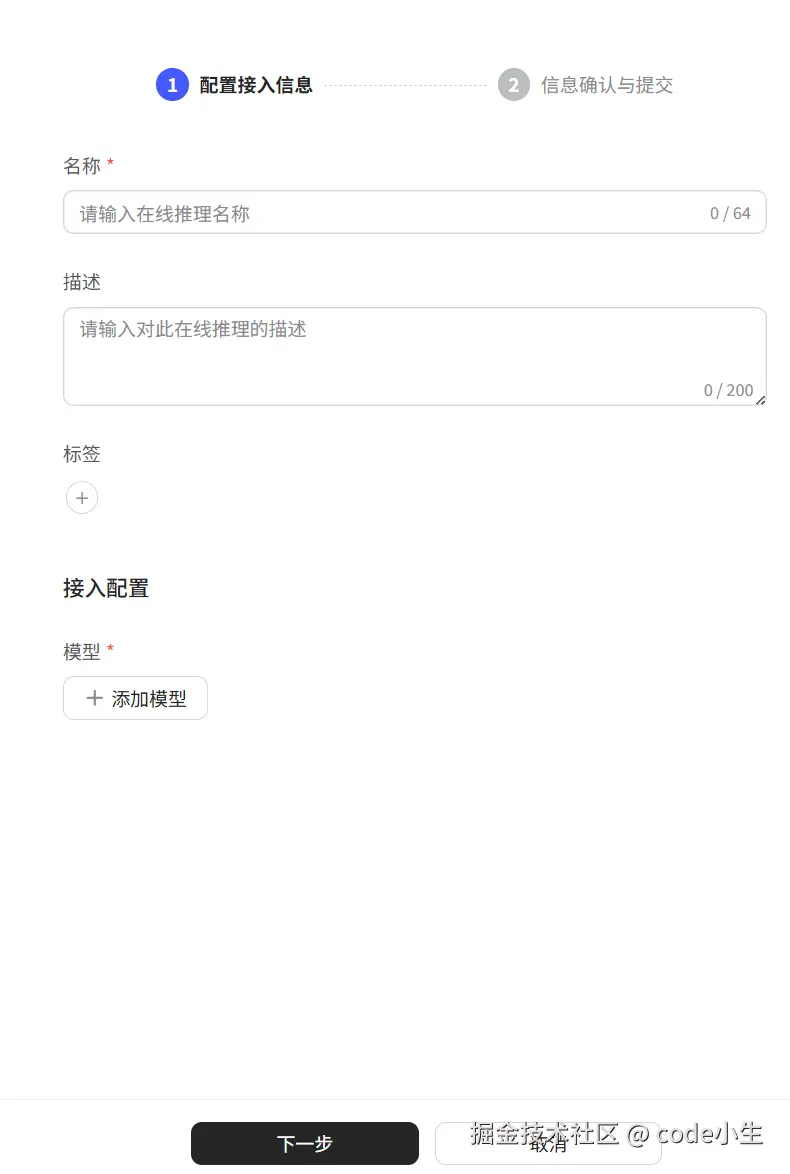
第一步:填写推理名称(自定义没规则),描述可不填
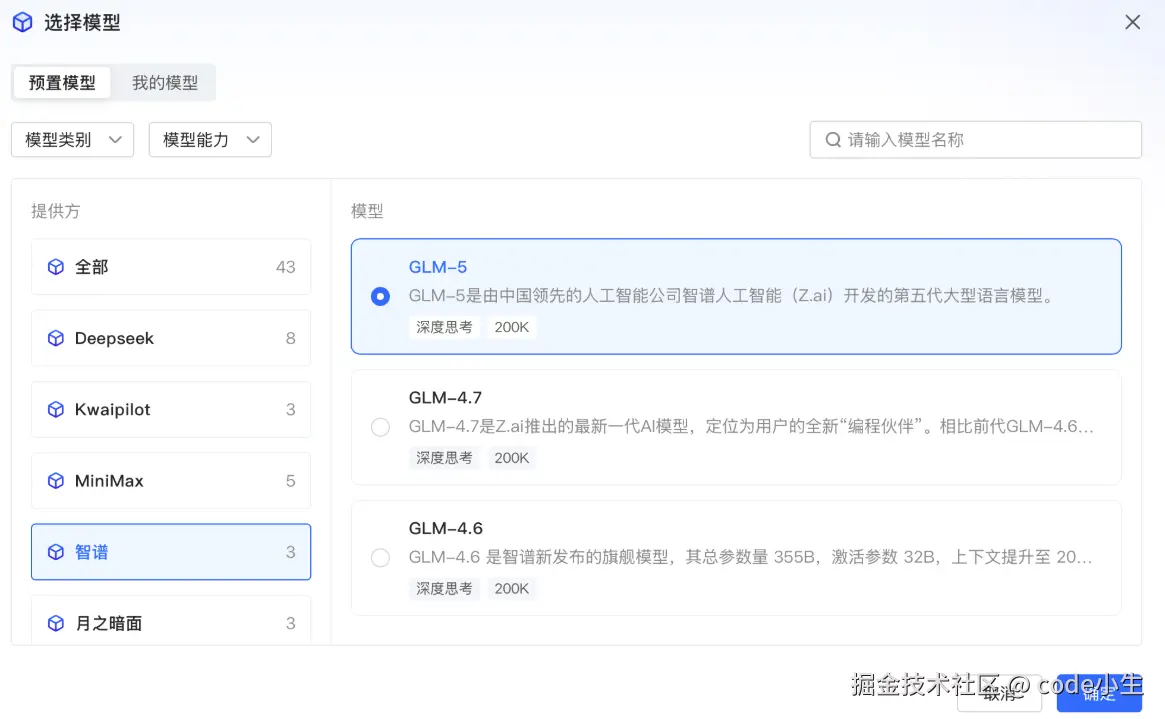
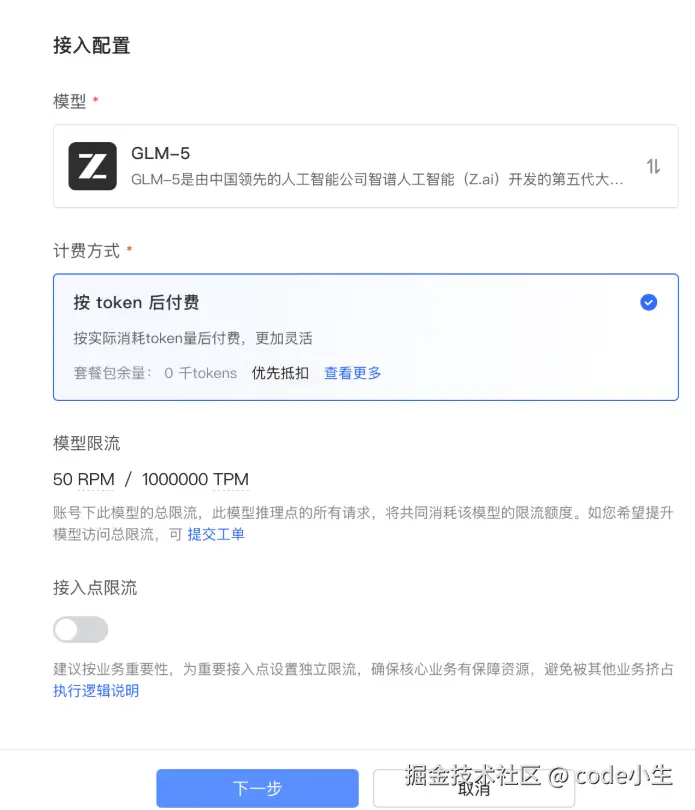
选择所需模型并点击“确定”,可以按需选择不同的大模型,在此以GLM-5举例
如果不需要调整模型限流(意思就是限制请求的频率),点击“下一步”,确认一下,没有问题就点“提交”。
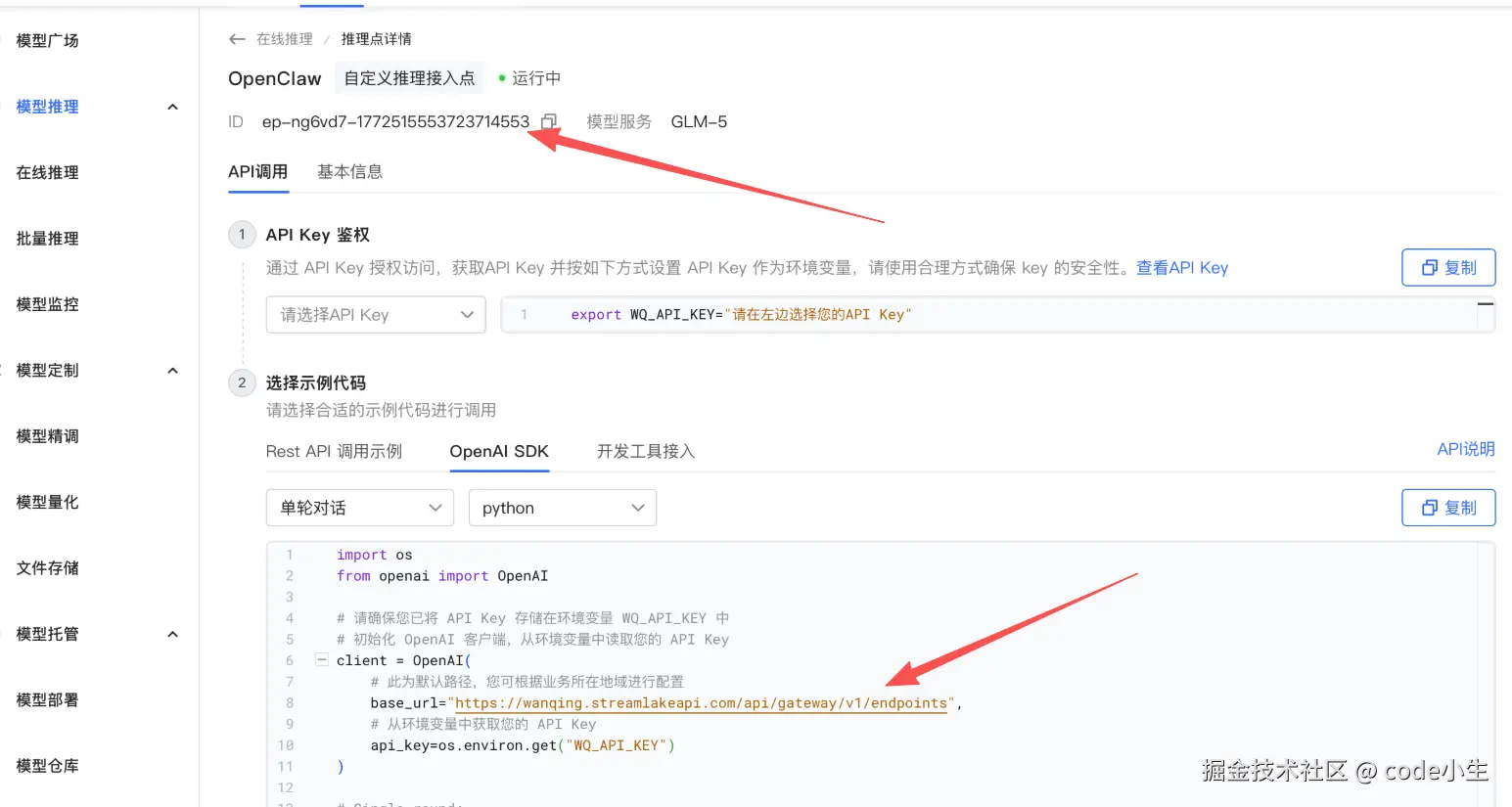
提交后就能立马看到 BaseUrl 和 Model ID,这两信息也是我们在 OpenClaw等类似工具里面调用所必须的,保存好。
好了!到这里我们已经具备了streamlake平台模型调用的三个信息:Base url(调用地址)、APIKey(密钥)和 model ID(模型ID),可以继续部署了!
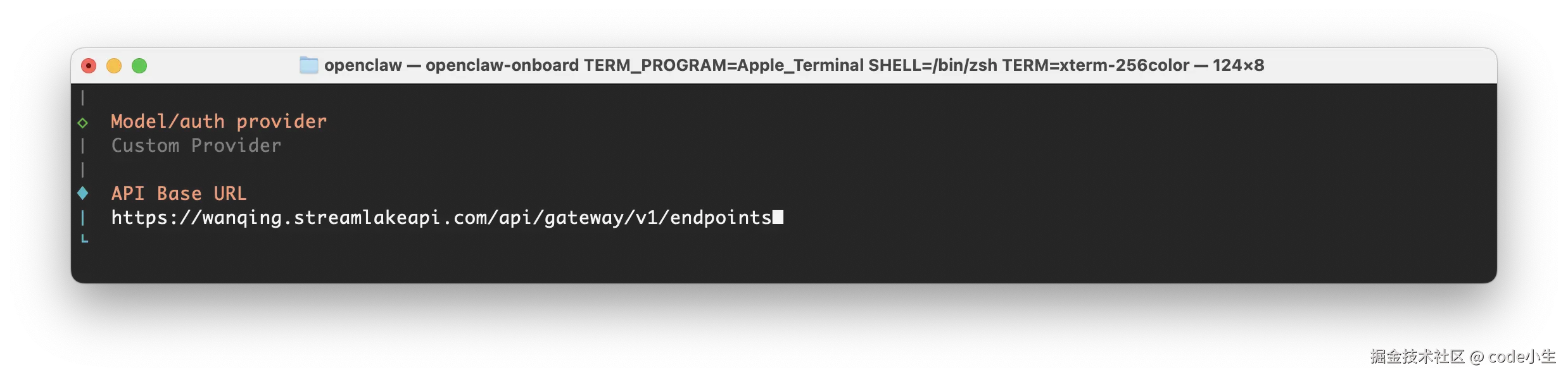
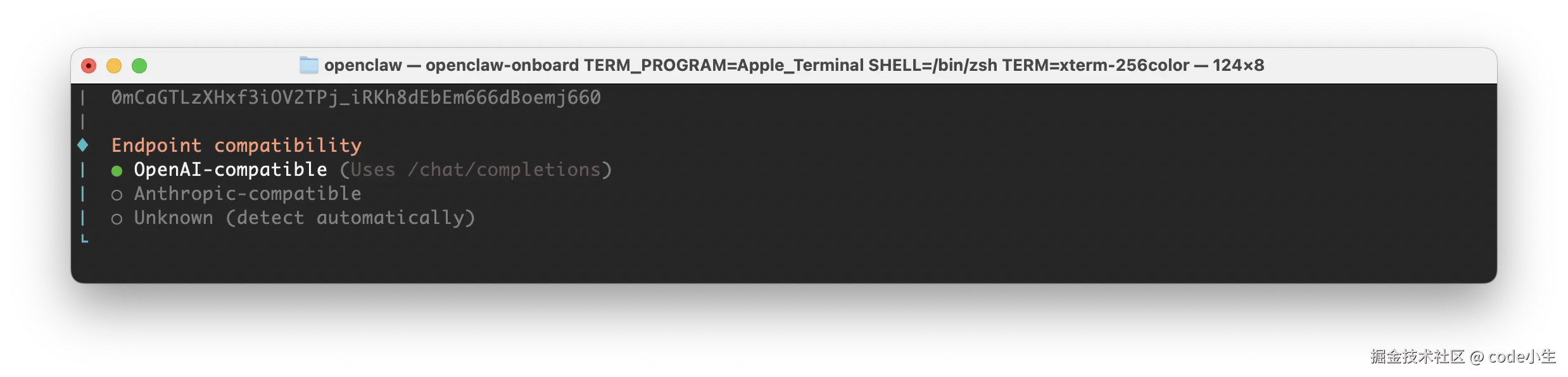
粘贴刚才保存好的 Base URL 地址并点击回车
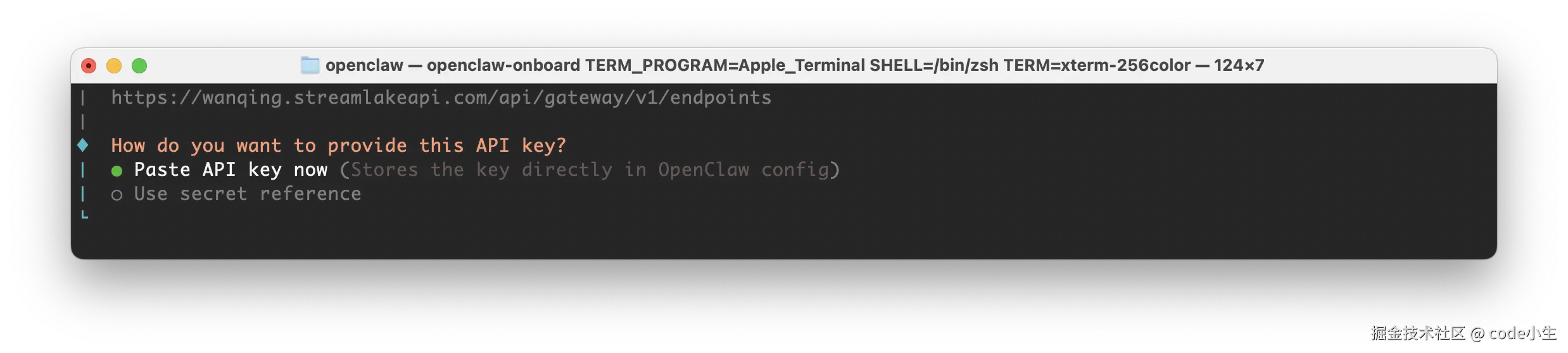
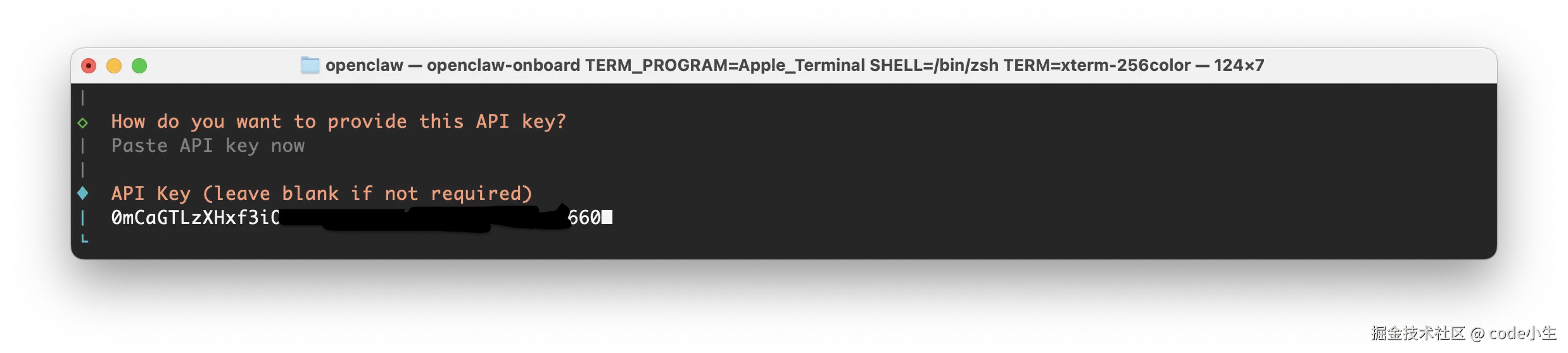
粘贴刚才保存好的 API Key 并回车
粘贴刚才保存好的 model id 并回车
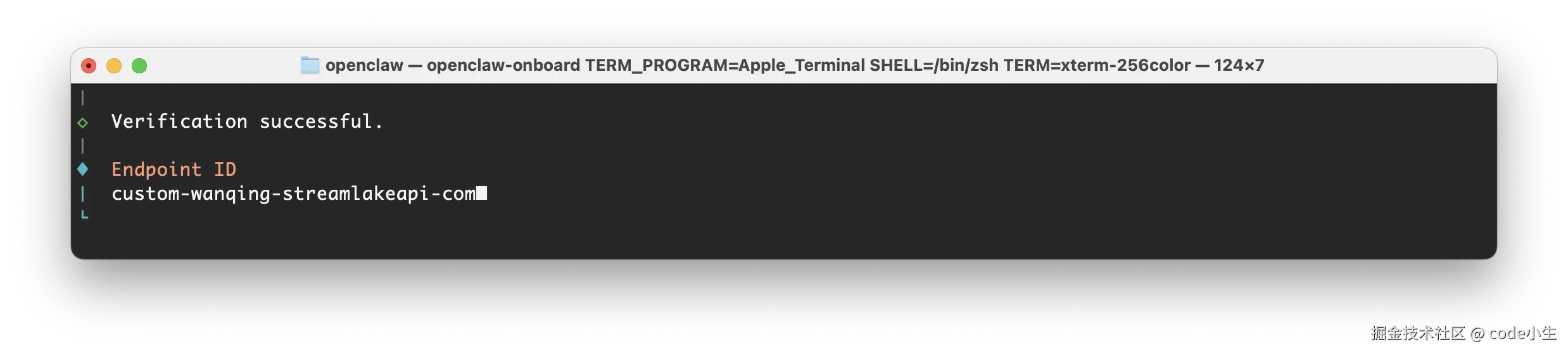
会自动显示模型提供商 Endpoint ID,什么都不做,直接回车
由于在 Model ID 中不容易区分出模型名,可以在 Model alias 中标记模型名,如 glm-5;
建议设置,因为当你接入的模型多了,切换模型的时候就很好辨认。
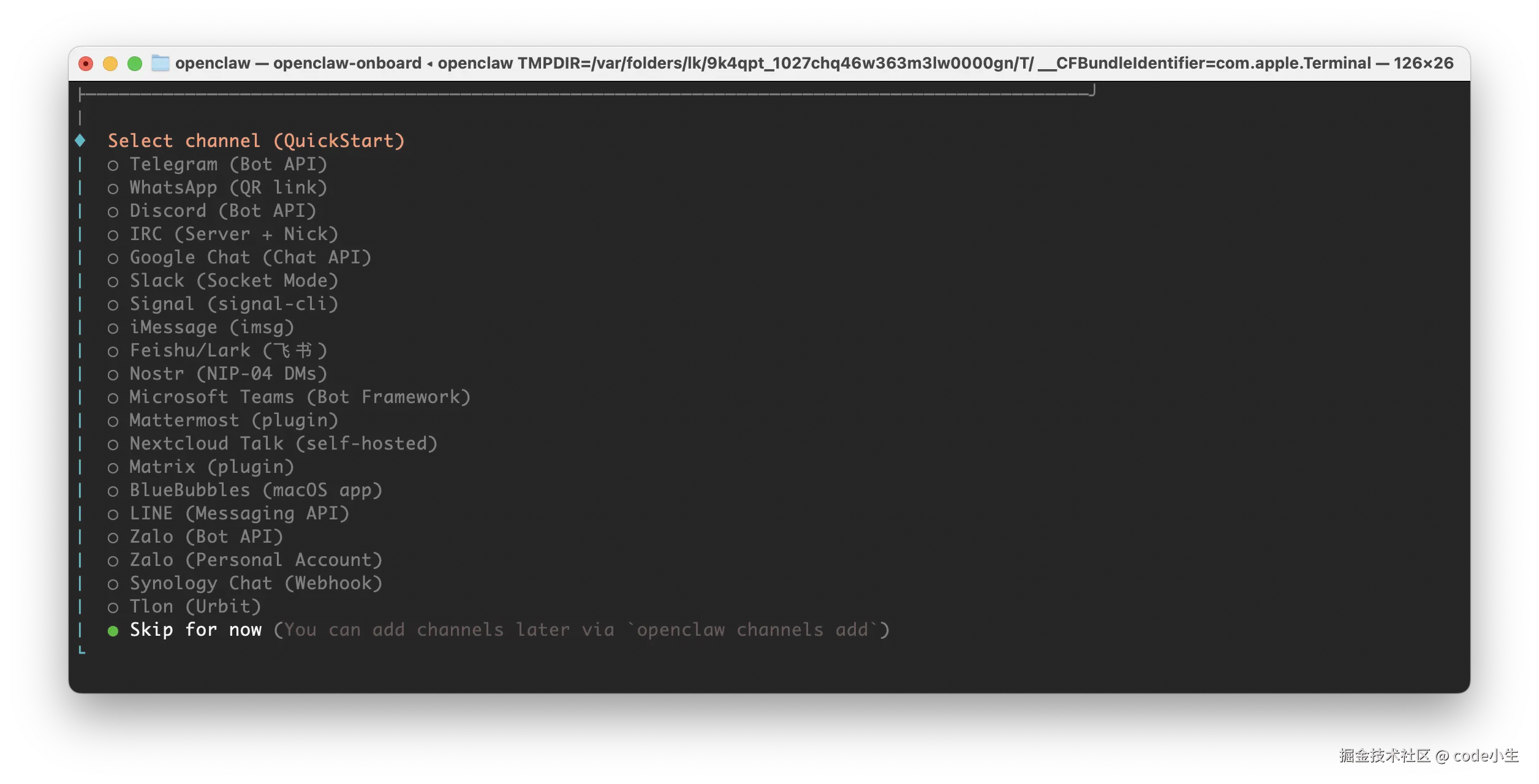
这里我们先跳过IM即时通讯工具的配置,后续再添加。
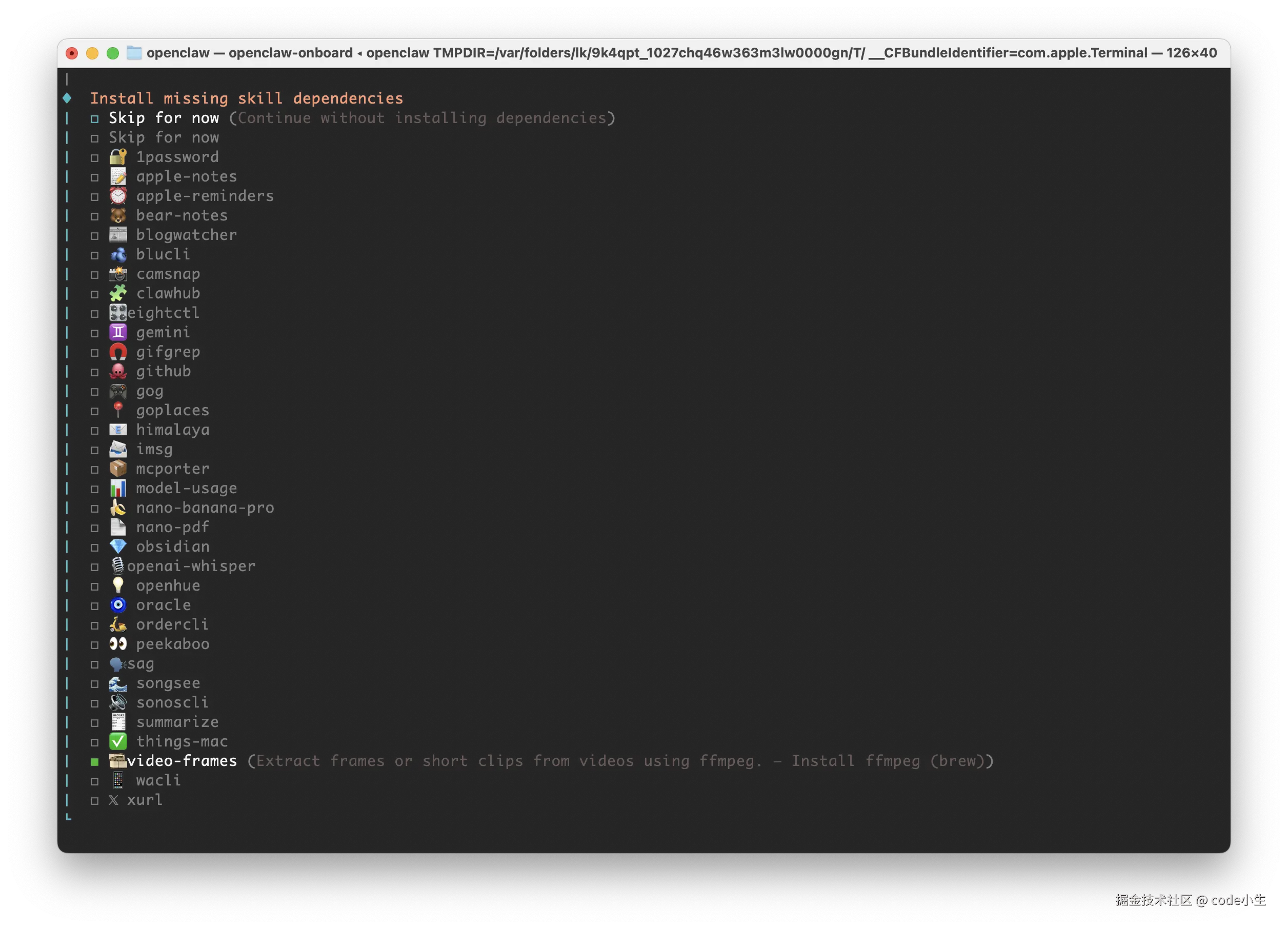
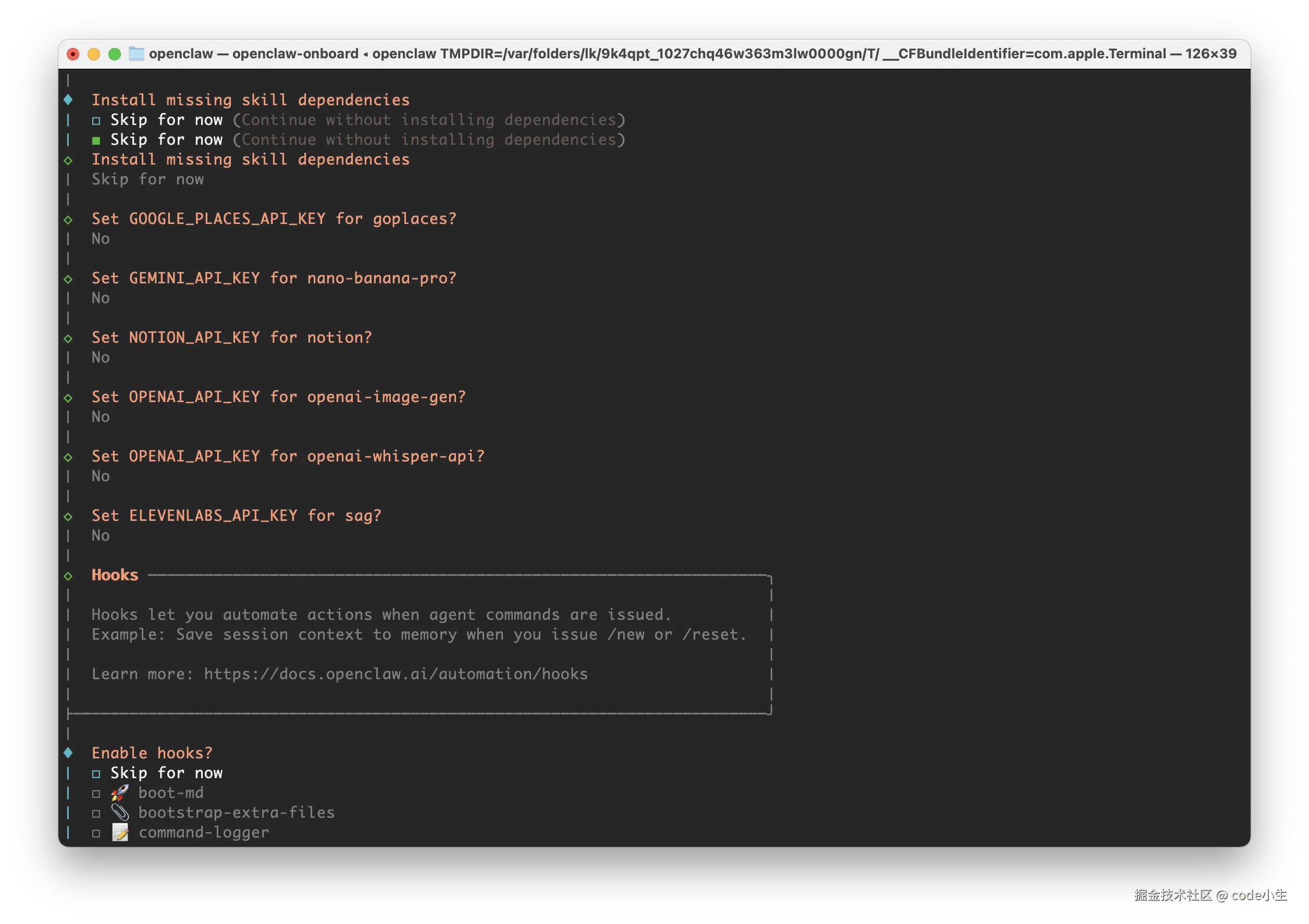
(使用键盘上下键定位,点击空格选择(绿色小方块),回车确认操作),如果没有需要可以选择跳过(Skip for now),后面再安装不影响。
如果想安装,就选中回车,安装完成会自动进入到下一步。
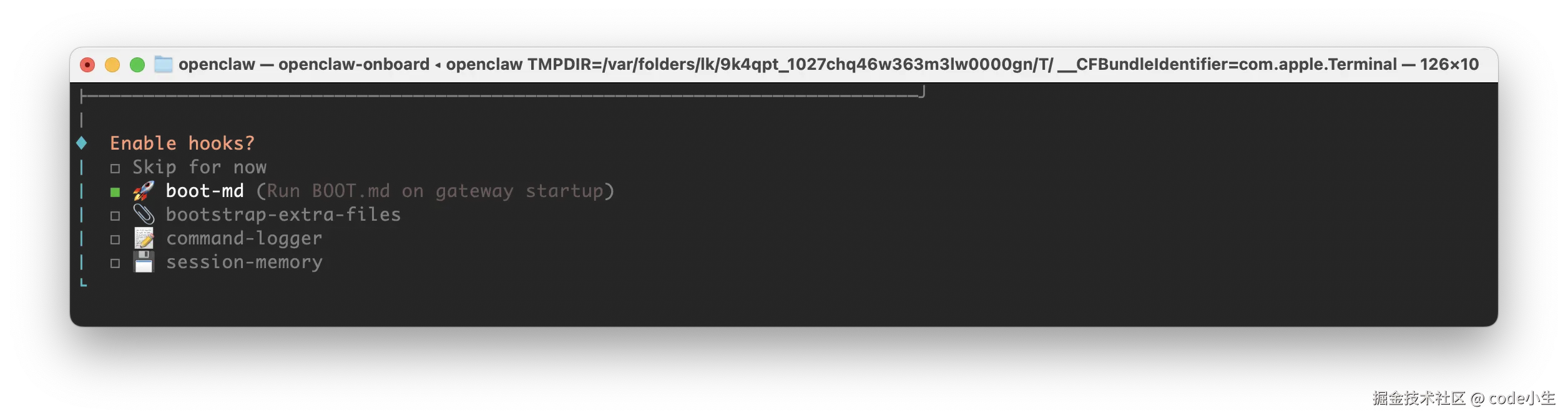
选择 boot-md,回车
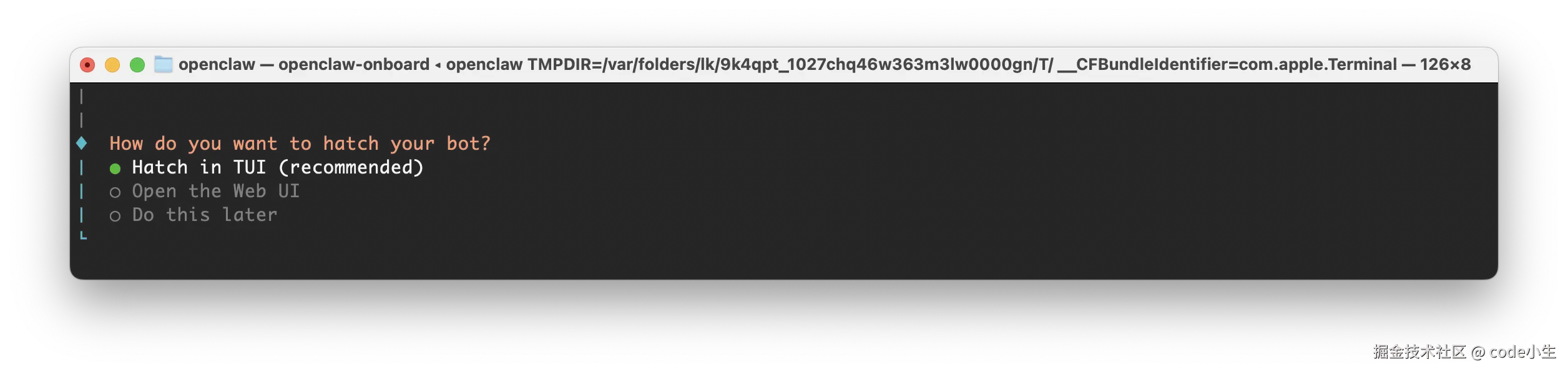
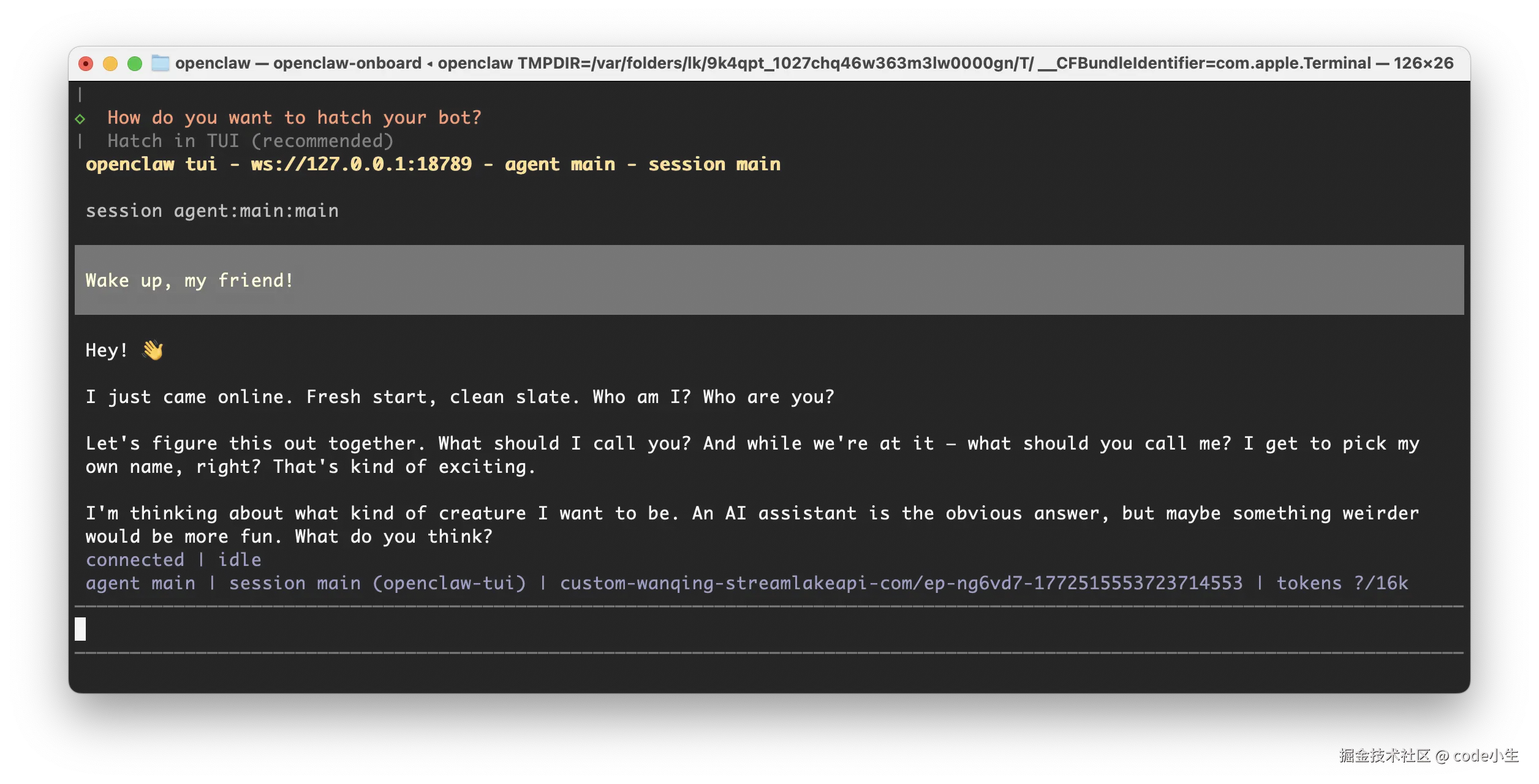
TUI 就像此刻配置界面在使用的文字交互界面,而非通过图形界面操作。
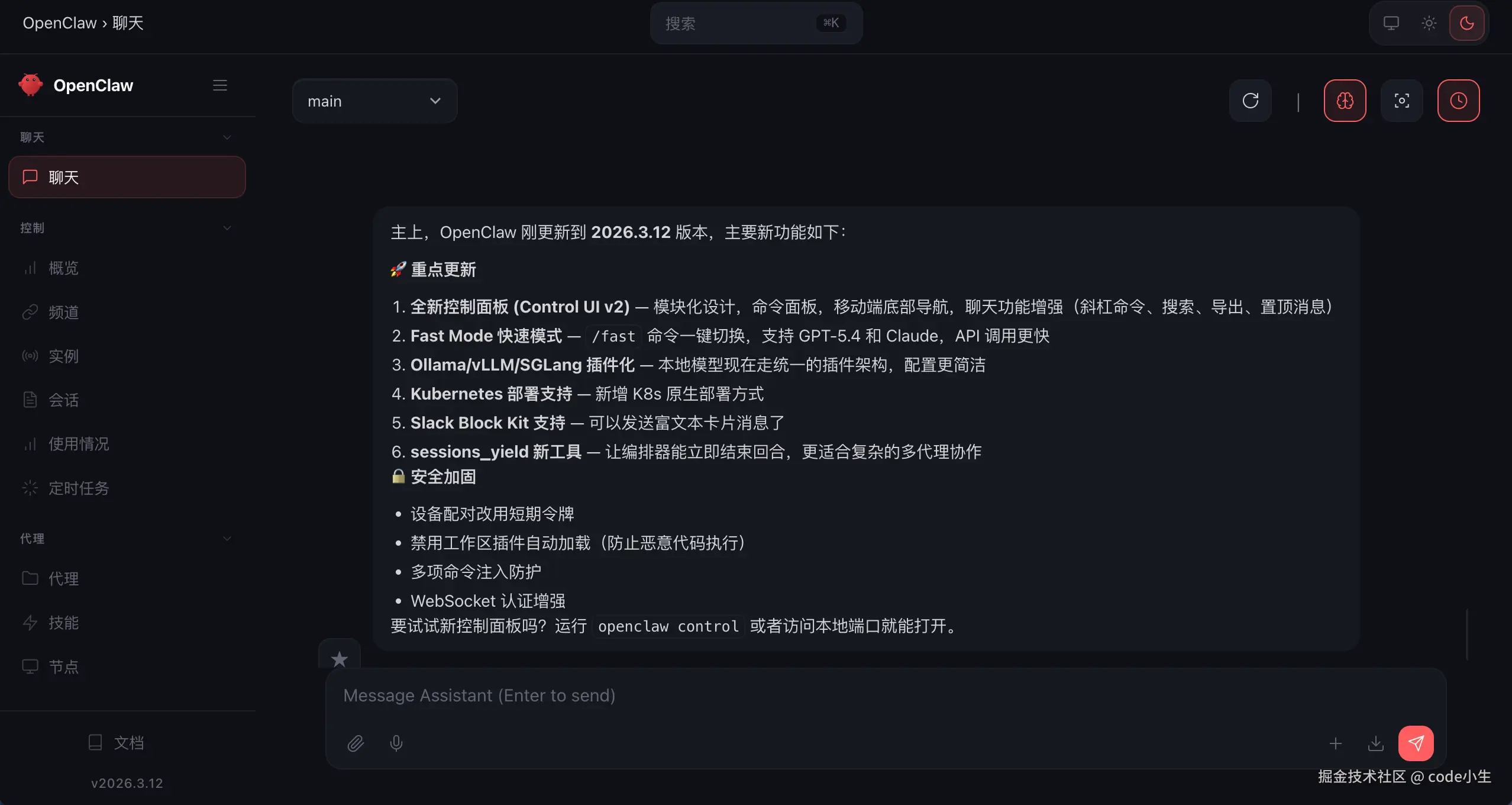
Web UI则是通过浏览器访问 来和小龙虾对话。
选择哪个都可以,两边都可以用的。
上一步回车会看到如下图,大功告成,这样你的小龙虾就可以和你对话了。
如果用的是英文,你发给他指令,让它以后的回复都用简体中文和你对话就行了。
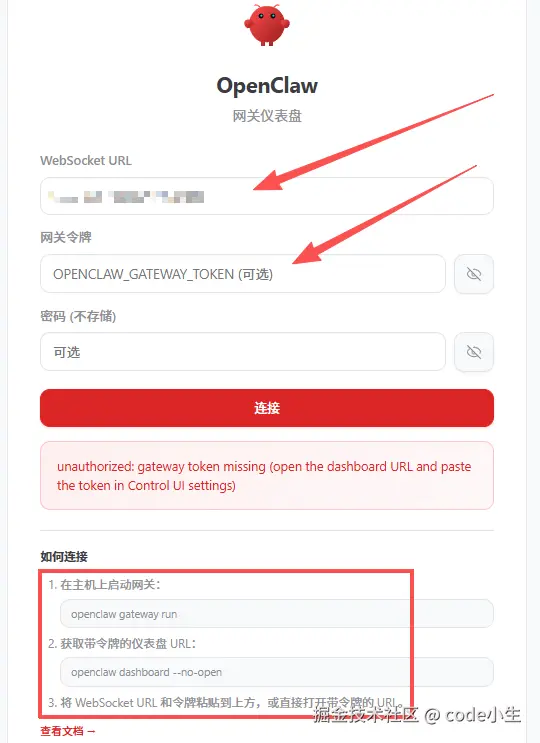
网页第一次打开,会提示你没有令牌,虽然写的可选,但是需要填的。
按照如图提示,新开一个终端窗口,执行图上指令即可拿到这两个信息,粘贴即可访问。
至此,我们就可以实现通过终端或者本地网页与小龙虾交流了。
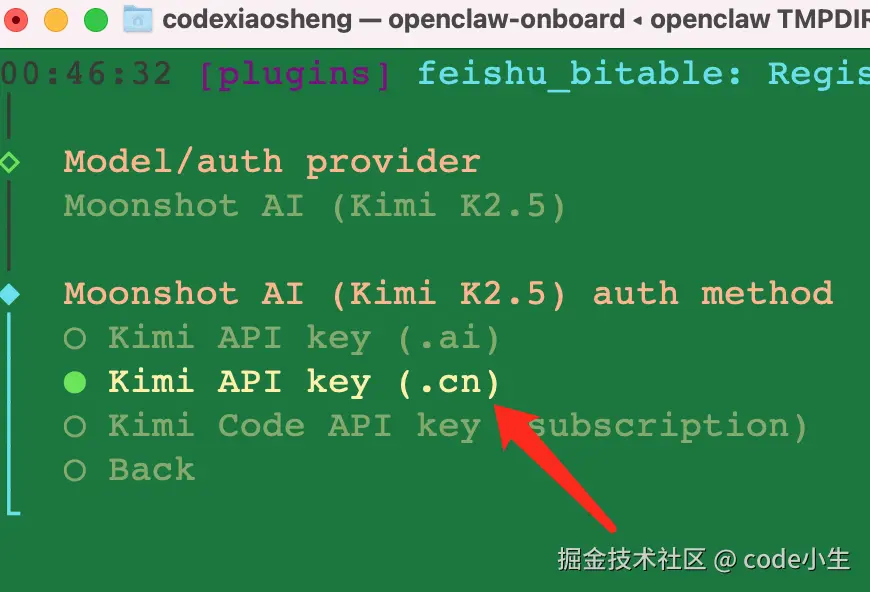
下面是接入某个官方的 API 流程,以 Kimi K2.5 为例,和上面的不冲突。
首先去 Kimi 开发者后台 去创建一个 API Key,保管好,只显示一次,下次看到的就不是同一个了。
创建好了,如果你没有购买 kimi 的 coding Plan套餐,可以先通过自定义充值充 10 元体验一下。
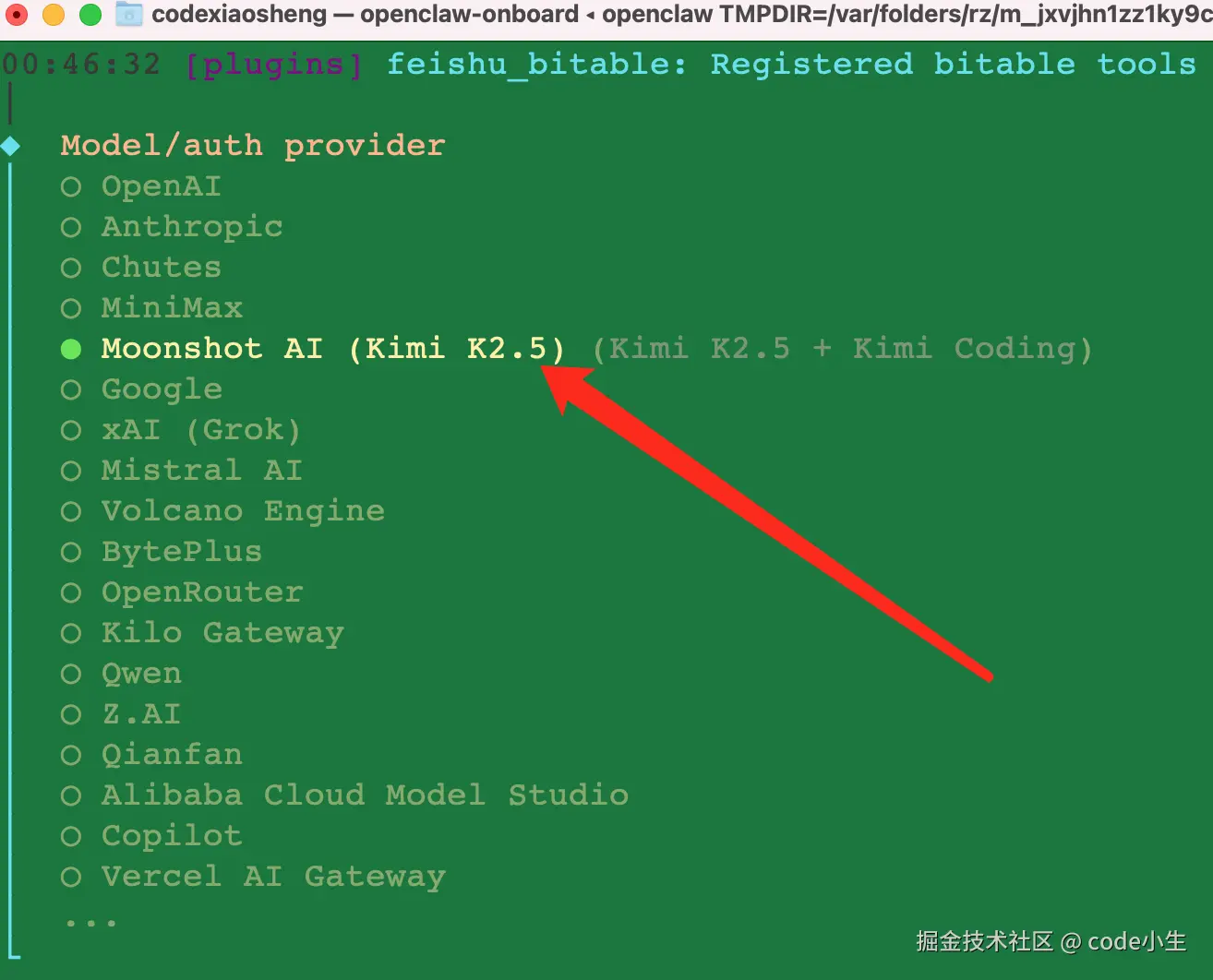
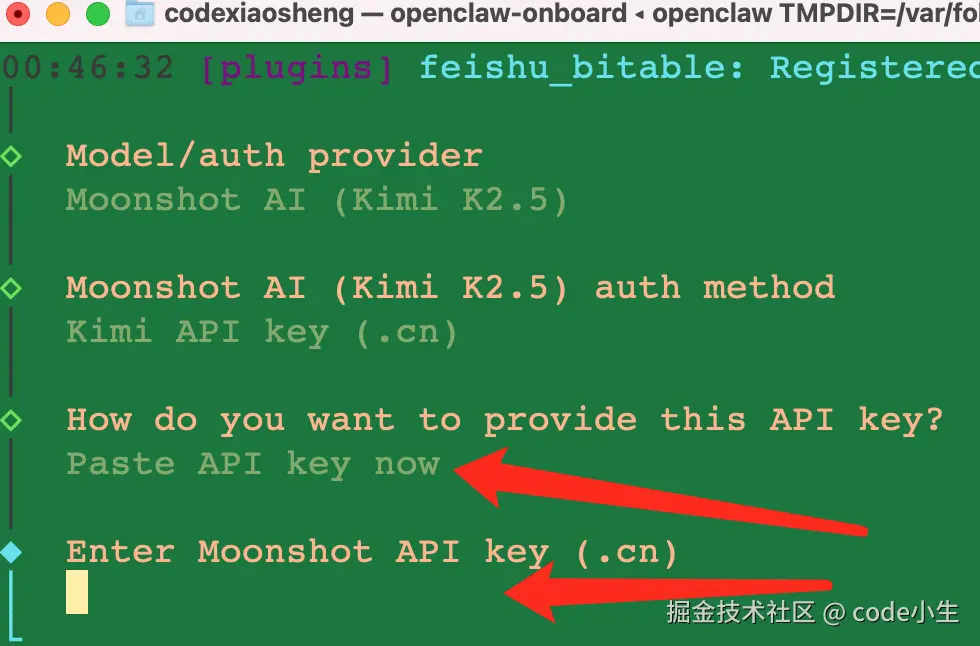
Moonshot AI(Kimi K2.5) ,回车.cn ,就是国内范围使用如果你不是充值的,而是通过购买套餐的,那么这里要选择下面 Kimi Code API key 这个选项。
后续步骤就和文章前面 第三大部分2.9节 一样了。
至此,我们就完成了接入官方 AI 模型 API 的流程了。
下一篇:OpenClaw接入飞书,实现手机上随时随地操控你的小龙虾干活