Flud+
18.7MB · 2026-03-23

在网络时代,我们常常需要下载各种文件,比如电影、音乐、软件等。有时候,单个文件下载就能满足需求,但更多时候,我们需要同时下载多个文件,这时迅雷的多任务批量下载功能就派上用场啦!下面就来详细为大家介绍这个超实用的教程。
准备工作
首先,确保你已经安装了迅雷软件。如果还没有安装,前往迅雷官方网站下载并安装最新版本。
批量添加下载任务
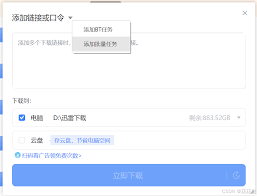
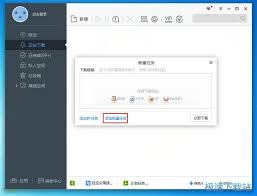
打开迅雷软件,在界面上方找到“新建”按钮。点击后,会弹出新建任务窗口。在这里,你可以通过两种方式批量添加任务。
复制粘贴链接
如果你已经获取了多个文件的下载链接,比如在某个资源网站上找到的电影列表链接,只需将这些链接全部复制。然后回到迅雷新建任务窗口,将链接粘贴到“下载链接”一栏中,点击“立即下载”,迅雷就会自动识别并添加这些任务进行下载啦。
导入下载列表文件
有些网站可能提供下载列表文件,通常格式为.txt。你可以先将这个文件保存到本地。然后在迅雷新建任务窗口中,点击“导入下载列表”按钮,选择你保存的列表文件,迅雷会快速读取其中的链接并添加任务。
任务管理与优化
添加完多个下载任务后,你可以在迅雷的任务列表中对它们进行管理。
暂停与继续
如果某个任务下载速度不理想或者你暂时不需要它下载,可以右键点击该任务,选择“暂停”。之后想要继续下载,再次右键点击选择“开始”即可。
调整下载顺序
你可以根据自己的需求,将重要或急需的任务通过右键点击“置顶”或“置底”来调整它们在下载队列中的顺序。
限速设置
为了避免下载任务过多影响其他网络应用,你可以对每个任务进行限速设置。右键点击任务,选择“属性”,在弹出的窗口中找到“速度限制”选项卡,设置合适的下载速度。
通过以上简单又实用的迅雷多任务批量下载教程,你就能轻松高效地同时下载多个文件啦。快去试试吧,享受飞速下载带来的便捷!