哈哈喵
45.42M · 2026-03-05

在如今的网络时代,无线网络已成为我们生活中不可或缺的一部分。而对于使用melogincn路由器的用户来说,设置一个安全且独特的无线密码至关重要。
首先,确保你已连接到melogincn路由器的网络。可以通过电脑或手机等设备,在无线网络列表中找到对应的路由器名称并连接。
接着,打开浏览器,在地址栏输入melogin.cn,进入路由器的设置界面。通常需要输入管理员密码,若你是首次设置,可能会有默认密码,可查看路由器说明书获取。

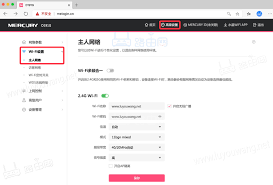
进入设置界面后,找到“无线设置”选项。在这里,你可以看到关于无线网络的各种参数。
要设置无线密码,在“无线安全设置”中进行操作。一般有多种加密方式可供选择,如wpa2 - psk等。选择适合你需求的加密方式后,在“psk密码”处输入你想要设置的无线密码。密码建议设置得足够复杂,包含字母、数字和特殊字符的组合,这样能有效提高网络安全性,防止他人轻易破解。
设置完成后,点击“保存”按钮。此时,路由器会自动应用新的无线密码设置。
为了确保密码生效,你可以尝试在已连接该无线网络的设备上重新输入新密码进行连接测试。如果连接成功,说明无线密码设置成功。
另外,为了方便记忆,你可以将无线密码记录在安全的地方,比如专门的密码管理软件中。同时,定期更换无线密码也是一个不错的安全措施,以应对不断变化的网络安全环境。
通过以上步骤,你就能轻松为melogincn路由器设置一个安全可靠的无线密码,享受稳定且安全的无线网络连接,让你的网络生活更加便捷与安心。

微软Win11 Insider Preview Build 23435更新发布,推送完整更新内容!
win11正式版没任务栏的解决方法,win11正式版没任务栏怎么解决