枪战英雄
99.99M · 2026-03-28

实现关闭按钮方法:1、创建一个标签;2、使用“标签id名::before {content: "2716";}”属性,将按钮设置成叉按钮;3、使用“position: absolute;”配合上下左右进行定位,放置到指定位置。

本教程操作环境:windows7系统、CSS3&&HTML5版、Dell G3电脑。
在本文中将分享用CSS3设计出来的样式来呈现出关闭按钮的样子,这样以后想设计简单的对话框,就不需要求美工来帮忙画按钮的图片了。先来看看样式:
/* basic style */.close { /* still bad on picking color */ background: orange; color: red; /* make a round button */ border-radius: 12px; /* center text */ line-height: 20px; text-align: center; height: 20px; width: 20px; font-size: 18px; padding: 1px; }/* use cross as close button */.close::before { content: "2716"; } /* place the button on top-right */.close { top: -10px; right: -10px; position: absolute; }然后直接把它加到HTML元素上就可以看到效果了:
<div style="height: 100px; width: 100px; border: 1px solid black; position: relative;"> <span class="close"></span></div>
效果:
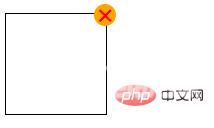
这主要是利用了在CSS的::before伪属性可以直接添加内容的特点,这样就可以直接设置样式在class上而不用做其它操作。当然这里用::after效果也是一样的。唯一要注意的是如果要指定关闭按钮在特定位置,就需要使用到position:absolut;,相应的其父元素就不能是默认的position:static;。
对于按钮中的叉按钮,用的是Unicode中的一种标识,以下这些也可以使用:
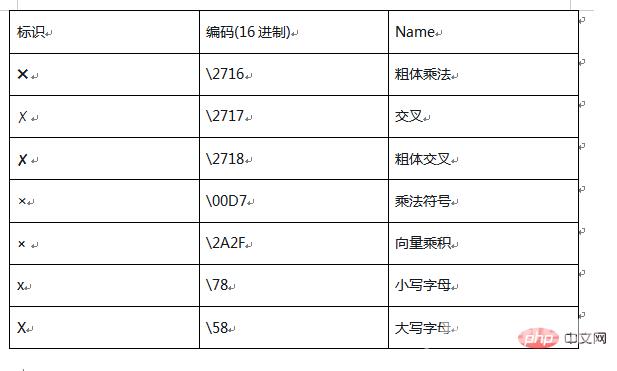
只是使用了不同字符后,可能居中位置会有偏差需要重新调整。
推荐学习:css视频教程
【转自:外国服务器 http://www.558idc.com/shsgf.html转载请说明出处】