山水画廊
70.10M · 2026-04-12

本篇文章给大家介绍一下使用CSS如何实现支持渐变的提示框(tooltips)。有一定的参考价值,有需要的朋友可以参考一下,希望对你们有所助。
今天来看一种十分常见的交互:提示框(tooltips)。通常提示框都是纯色的,比如下面这个

这类布局实现还不算复杂,可以用一个圆角矩形和一个小三角拼接形成,设置相同的颜色就可以了
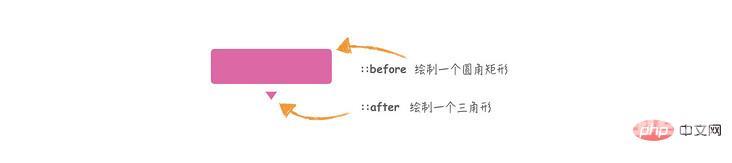
这个并不是本文的重点,有兴趣的可以访问 css-tips (codepen.io)
https://codepen.io/xboxyan/pen/MLJjWQ
有时候,为了突出强调产品的特点或者为了跟随设计的潮流,设计会用上渐变背景,比如 lulu UI Edge 版本中的 Tips 组件

如果仍然采用“拼接”的方式,不可避免会出现衔接不上的问题,有明显的“割裂”感,视觉还原会大打折扣
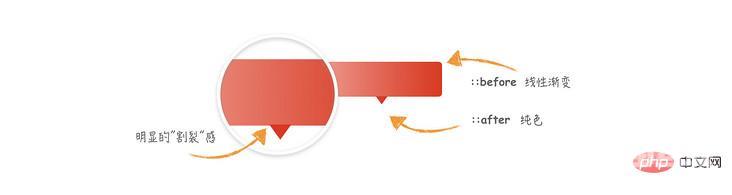
那么,如何实现这类效果呢?一起来看看吧
一、clip-path 裁剪clip-path 可能是很多人马上就能想到的方式。但是实际操作下来,还是会遇到很多麻烦
clip-path: path 可以支持任意形状,但是却没法实现自适应宽高
clip-path: polygon 可以实现小尖角,但是无法实现圆角
clip-path: inset 可以实现自适应圆角矩形,但是无法实现下方的小尖角
如何解决这个问题呢?其实把 2 和 3 结合起来就可以了
这里需要两个相同大小的容器,可以用 ::before 和 ::after 来代替,然后设置相同的背景色,可以通过自定义属性定义
.tips{ position: relative; --bg: linear-gradient(45deg, #ff3c41, #ff9800);}.tips::before,.tips::after{ content:''; position: absolute; width: 100%; height: 100%; left: 0; top: 0; background: var(--bg);/*完全相同的背景*/ z-index: -1;}为什么要用两个相同大小的容器呢? 这是为了保证接下来渐变背景在裁剪时完全吻合

接着其中一个裁剪成圆角矩形,另外一个裁剪成小三角,然后重叠起来就可以了
.tips::before{ clip-path: inset(0 0 5px 0 round 5px); /*round 可以设置圆角*/}.tips::after{ clip-path: polygon(calc(50% - 5px) calc(100% - 5px), calc(50% + 5px) calc(100% - 5px), 50% 100%); /* 实现小三角,只需要3个点的坐标就可以了 */}可以看到提示框完全是自适应的,实时效果如下
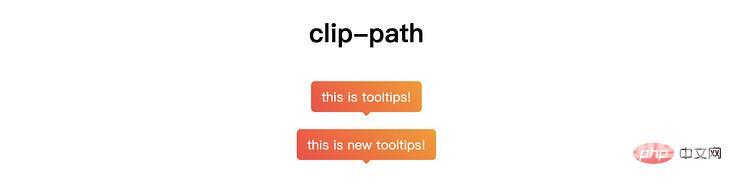
二、mask 遮罩完整代码可访问 tooltips-clip-path (codepen.io)
https://codepen.io/xboxyan/pen/ExWLyKR
除了 clip-path ,mask 也是一种思路。如果还不熟悉 mask,可以参考这一篇
奇妙的 CSS MASK (juejin.im)
https://juejin.cn/post/6846687594693001223
这里的原理如下

利用 mask ,现在的问题就转变成了:如何通过 CSS 绘制这样一个图形?
没有什么图形是 CSS 渐变 绘制不出来的,这个也不例外。首先我们把这个图形进行分解,这里可以分成一个圆角矩形和一个三角形,三角形比较容易,可以通过 conic-gradient 或者 linear-gradient 绘制
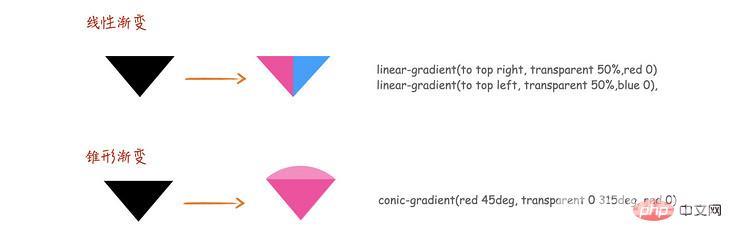
圆角矩形就稍微有点麻烦了,不过还是可以分解的,如下

可以由4个径向渐变和2个线性渐变合成,用代码实现就是
tips{ -webkit-mask-image: /*4个径向渐变和2个线性渐变*/ radial-gradient(circle at 5px 5px, green 5px,transparent 0), radial-gradient(circle at 5px 5px, green 5px,transparent 0), radial-gradient(circle at 5px 5px, green 5px,transparent 0), radial-gradient(circle at 5px 5px, green 5px,transparent 0), linear-gradient(red,red), linear-gradient(blue,blue); -webkit-mask-size: 10px 10px, 10px 10px, 10px 10px, 10px 10px, 100% calc(100% - 15px), calc(100% - 10px) calc(100% - 5px) -webkit-mask-position: left top, right top, left 0 bottom 5px, right 0 bottom 5px, left 5px, 5px top; -webkit-mask-repeat: no-repeat}只要有点耐心,都可以很顺利的写出来
但是...
太长了,有很多重复的(4个radial-gradient),非常啰嗦,有没有什么办法优化呢?这里有一个技巧,碰到重复有规律的东西,可以多想想 repeat,利用背景的平铺特性,合理设置背景尺寸就可以了,如下

可以看到,背景尺寸设置成 calc(100% - 10px) 就可以达到平铺效果,代码实现就是
tips{ -webkit-mask-image: /*只需要一个径向渐变即可*/ radial-gradient(circle at 5px 5px, green 5px,transparent 0), linear-gradient(red,red), linear-gradient(blue,blue); -webkit-mask-size: calc(100% - 10px) calc(100% - 15px),/*圆角的尺寸,高度由于还需要减去三角形尺寸,所以多了5px*/ 100% calc(100% - 15px), calc(100% - 10px) calc(100% - 5px); -webkit-mask-position: left top, left 5px, 5px top; -webkit-mask-repeat: repeat,no-repeat,no-repeat;}是不是精简了许多?然后再把三角形的合过来就行了,可以得到如下效果
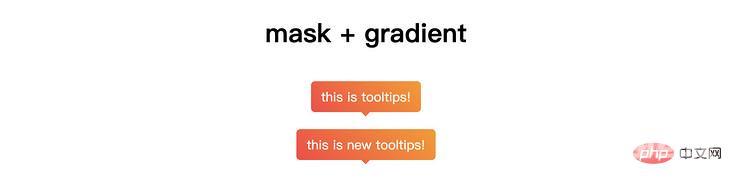
2. 自适应的svg完整代码可访问 tooltips-mask-gradient (codepen.io)
https://codepen.io/xboxyan/pen/KKWRWOj
尽管做了一些优化,上面的代码量仍然非常可观,有没有更加简便的方式呢?
想到了 svg...
一般情况下,svg 路径是固定尺寸的,只能 等比缩放 ,无法做到自适应。不过基本图形是支持自适应的,可以设置百分比尺寸,比如 <rect>
<svg xmlns='http://www.w3.org/2000/svg' width='100%' height='100%'> <rect rx="5" width='100%' height='100%'/></svg>
rx 可以设置矩形的圆角,当不设置 ry 时,默认与 rx 相同
这样一个 svg 是可以自适应的,在改变尺寸的情况下不会变形(注意观察圆角),如下
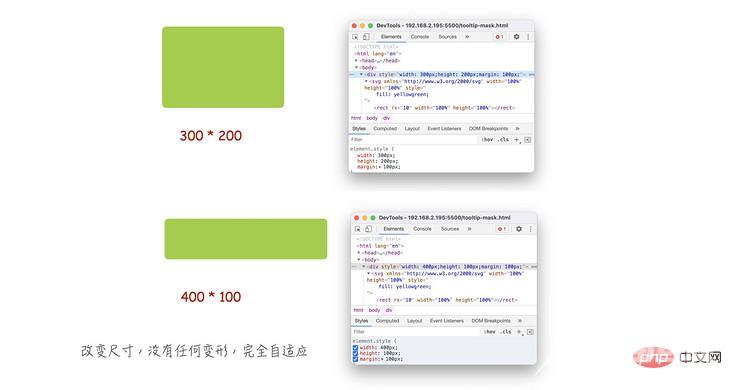
三角形就很容易了,可以用 <polygon> 实现
<svg xmlns='http://www.w3.org/2000/svg'> <polygon points='0 0,10 0,5 5' /></svg>
然后,把两段 svg 直接用作遮罩背景就行了,可以用 mask-size 和 mask-position 分别设置 尺寸 和 位置
tips{ -webkit-mask-image: url("data:image/svg+xml,<svg xmlns='http://www.w3.org/2000/svg'><polygon points='0 0,10 0,5 5' /></svg>"),url("data:image/svg+xml,<svg xmlns='http://www.w3.org/2000/svg'><rect rx='6' width='100%' height='100%'/></svg>"); -webkit-mask-size: 10px 5px, 100% calc(100% - 5px); -webkit-mask-repeat: no-repeat; -webkit-mask-position: center bottom, 0 0;}svg 用作背景需要在前面添加 data:image/svg+xml ,并且内容需要转义,详细可参考这篇文章:
学习了,CSS中内联SVG图片有比Base64更好的形式
https://www.zhangxinxu.com/wordpress/2018/08/css-svg-background-image-base64-encode/
还是挺不错的,代码量也不多,也比较容易理解,实时效果如下
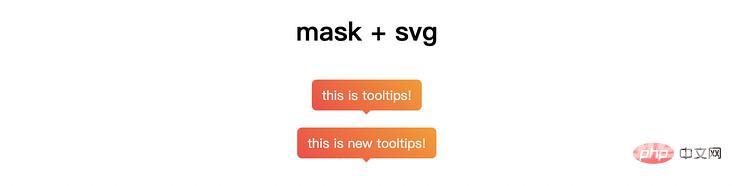
三、paint 绘制完整代码可访问 tooltips-mask-svg (codepen.io)
https://codepen.io/xboxyan/pen/poeVrqB
再来介绍一种未来的解决方式, CSS paint 。关于 CSS paint,又称 “CSS 界的绘图板”,简单来说,就是用 canvas 绘图的方式来绘制背景,canvas 几乎什么都能绘制吧,所以这是一种更为通用的解决方案。想快速了解 CSS paint 的可以参考这一篇入门文章:
CSS届的绘图板CSS Paint API简介
https://www.zhangxinxu.com/wordpress/2018/11/css-paint-api-canvas/
不过目前仅支持 Chrome,兼容性如下
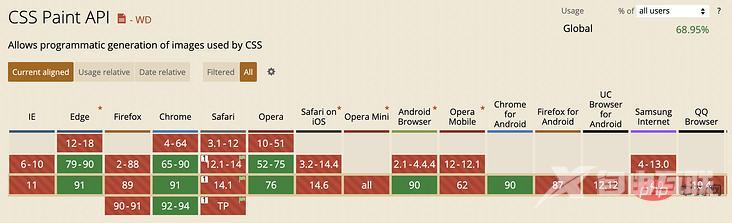
不过并不影响我们的学习,毕竟是未来的解决方案,先看看大致的语法,如下
1、首先,JS 注册模块 registerPaint
// paint-tips.jsregisterPaint('tips-bg', class { paint(ctx, size, properties) { // 在这里绘制背景,语法和canvas类似 }});2、接着,JS 添加模块 CSS.paintWorklet.addModule
if (window.CSS) { CSS.paintWorklet.addModule('paint-tips.js');}3、最后,CSS 中使用 paint(tips-bg)
tips{ -webkit-mask-image: paint(tips-bg); /*这里作为遮罩背景使用*/}下面就来绘制提示框了,如果仍然借助 mask ,那么问题就变成了:如何通过 canvas 绘制这样一个图形?

在 canvas 中,相对于 CSS 来说, 这类图形简直就是小儿科,只需要使用 lineTo 和 arc 两个指令就可以绘制了。最关键的一点是,这里的尺寸是实时渲染的,可以通过 size 来获取
关于 canvas 学习,这里推荐一下张鑫旭老师的 Canvas API中文文档,api 和 案例比 mdn 文档清晰太多
https://www.canvasapi.cn/
绘制代码如下(下面就是很普通的 canvas 代码了,其实就是几段线段连接起来,然后填充纯色)
registerPaint('tips-bg', class { paint(ctx, size) { // ctx为绘制上下文,size为容器尺寸 const { width,height } = size; // 容器尺寸 const radius = 5; // 圆角大小 const deg = Math.PI / 2; const edge = 5; // 三角形大小 const pos = width / 2; // 三角形位置 ctx.beginPath(); ctx.moveTo(radius,0); ctx.lineTo(width-2*radius,0); ctx.arc(width-radius,radius,radius,-deg,0); ctx.lineTo(width,height-2*radius-edge); ctx.arc(width-radius,height-radius-edge,radius,0,deg); ctx.lineTo(pos+edge,height-edge); ctx.lineTo(pos,height); ctx.lineTo(pos-edge,height-edge); ctx.lineTo(radius,height-edge); ctx.arc(radius,height-radius-edge,radius,deg,2*deg); ctx.lineTo(0,radius-edge); ctx.arc(radius,radius,radius,-2*deg,-deg); ctx.closePath(); ctx.fillStyle = '#000'; ctx.fill(); }});实时效果如下
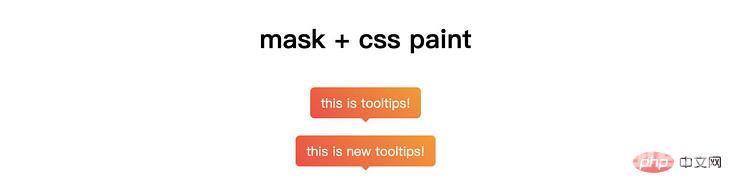
完整代码可访问 tooltips-mask-paint (codepen.io)
https://codepen.io/xboxyan/pen/JjWvxEN
另外,也可以通过 CSS 变量进行自定义,比如定义一个--r为圆角大小,--t为三角形大小
<tips style="--r:5;--t:5"></tips>
registerPaint('tips-bg', class { static get inputProperties() { // 定义允许的自定义属性 return [ '--r', '--t' ] } paint(ctx, size, properties) { // properties为自定义属性 const radius = Number(properties.get('--r')); const edge = Number(properties.get('--t')); // ... }})可以看到绘制是实时更新的(改变圆角),无需 JS 额外处理,实时效果如下

四、描边效果完整代码可访问 tooltips-mask-paint-var (codepen.io)
https://codepen.io/xboxyan/pen/JjWvVMd
有时候提示框可能还会有描边的效果,比如这样的

这类带描边的其实以上方式都不太适用,clip-path 和 mask 都无法实现描边,不过有一个边框生成方案可以参考:
有意思!不规则边框的生成方案 (juejin.cn)
https://juejin.cn/post/6944892753402822686
可惜效果不是特别完美(略微模糊)
如果尺寸固定,那么可以直接使用 svg 方式,参考这篇文章:
用SVG实现一个优雅的提示框 (juejin.cn)
https://juejin.cn/post/6926353919333531661
就目前而言,确实没有比较好的实现方案(有更好的实现方式欢迎补充,我暂时想不出来了),不过如果借助 CSS paint ,那一切就都有可能了!只需要在 paint 函数中绘制边框和背景就行了
绘制代码如下
registerPaint('tips-bg', class { paint(ctx, size) { const { width,height } = size; // 容器尺寸 const radius = 5; // 圆角大小 const deg = Math.PI / 2; const edge = 5; // 三角形大小 const pos = width / 2; // 三角形位置 const lineWidth = 2; // 描边宽度 ctx.beginPath(); ctx.moveTo(radius+lineWidth,lineWidth); ctx.lineTo(width-2*radius-lineWidth,lineWidth); ctx.arc(width-radius-lineWidth,radius+lineWidth,radius,-deg,0); ctx.lineTo(width-lineWidth,height-2*radius-edge-lineWidth); ctx.arc(width-radius-lineWidth,height-radius-edge-lineWidth,radius,0,deg); ctx.lineTo(pos+edge,height-edge-lineWidth); ctx.lineTo(pos,height-lineWidth); ctx.lineTo(pos-edge,height-edge-lineWidth); ctx.lineTo(radius+lineWidth,height-edge-lineWidth); ctx.arc(radius+lineWidth,height-radius-edge-lineWidth,radius,deg,2*deg); ctx.lineTo(lineWidth,radius+lineWidth); ctx.arc(radius+lineWidth,radius+lineWidth,radius,-2*deg,-deg); ctx.closePath(); const gradient = ctx.createLinearGradient(0, 0, width, 0); // 渐变背景 gradient.addColorStop(0, '#F57853'); gradient.addColorStop(1, '#F8B578'); ctx.fillStyle = gradient; ctx.fill(); ctx.strokeStyle = '#FBF8F8'; // 绘制边框 ctx.lineWidth = lineWidth; ctx.lineCap = 'round'; ctx.stroke(); }});tips{ /* -webkit-mask-image: paint(tips-bg); */ background: paint(tips-bg); /*不再借助mask,纯js绘制背景,包括渐变*/}实时效果如下
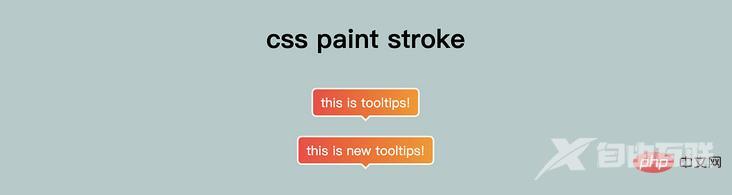
五、总结和说明完整代码可访问 tooltips-paint-stroke (codepen.io)
https://codepen.io/xboxyan/pen/QWpxdVp
以上针对 tooltips 布局共介绍了3种不同类型的实现方式,分别是 clip-path、mask、CSS paint。其中 mask 的实现重点其实是CSS图形的绘制,主要有 渐变 和 svg 两种,虽然 渐变 的写法稍微复杂一点,但是最为通用,其他方式可能换一种布局就不适用了。现在总结一下要点:
可以用多个容器重叠配合 clip-path 实现复杂的自适应效果
在使用 CSS 渐变绘制图形时,相同的形状充分利用平铺特性
svg 基本形状支持百分比尺寸,用作背景同样有效,可以使用多张背景来组合
CSS paint 是未来的最佳解决方式,也能轻易的实现描边效果
CSS paint 唯一的缺陷是兼容性不够好(现仅支持 Chrome 65+ ),但是值得学习
当然,这些方式不仅仅是实现本文的布局而已,更多的是提供一种思路,下次碰到其他的“异形布局”也能马上联想出相应的解决方案,而不是选择“切图.png”。
更多编程相关知识,请访问:编程教学!!