
对话翻译App
20.8MB · 2026-04-06

在当今数字化时代,网络下载已成为我们获取各种资源的重要途径。而idm下载器凭借其强大的功能和高效的下载速度,深受广大用户喜爱。为了进一步提升使用体验,很多用户希望idm下载器能够开机自启动。那么,该如何进行设置呢?
一、找到idm安装目录
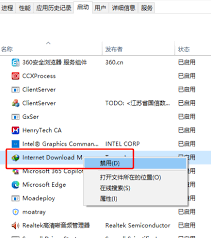
首先,我们需要找到idm的安装路径。通常情况下,它会安装在系统默认的program files文件夹中。你可以在开始菜单中找到idm的快捷方式,然后右键点击它,选择“属性”。在弹出的属性窗口中,“目标”那一栏显示的路径就是idm的安装目录。
二、创建快捷方式
接下来,我们要为idm创建一个快捷方式,并将其放置在合适的位置以便实现开机自启动。在刚才找到的安装目录中,找到idm的可执行文件(一般是idman.exe),右键点击它,选择“发送到”->“桌面快捷方式”。这样就在桌面上创建了一个idm的快捷方式。
三、设置快捷方式属性
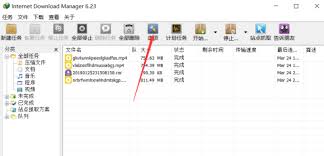
右键点击桌面上的idm快捷方式,选择“属性”。在弹出的属性窗口中,找到“快捷方式”标签页。在“目标”栏中,确保路径正确无误,并且在路径的末尾添加“ /startup”(注意:“/startup”前面有一个空格)。这个参数的作用就是让idm下载器在开机时自动启动。
四、将快捷方式添加到开机启动项
现在,我们需要把这个设置好的快捷方式添加到开机启动项中。按下“win + r”组合键,打开“运行”对话框,输入“shell:startup”并回车,这将打开系统的“启动”文件夹。将桌面上的idm快捷方式复制粘贴到这个“启动”文件夹中。这样,每次开机时,系统就会自动运行idm下载器,实现开机自启动的功能。
通过以上简单的几个步骤,我们就成功设置了idm下载器开机自启动。以后每次开机,idm都会自动开启,无需手动操作,方便我们随时快速下载各种文件。无论是学习资料、影视资源还是软件安装包等,都能更高效地获取。现在,你就可以轻松享受idm带来的便捷下载体验啦!赶快动手试试吧!