
对话翻译App
20.8MB · 2026-04-06

在access 2013中,生成透视表是一项非常实用的功能,它可以帮助用户快速对数据进行分析和汇总。下面就来详细介绍一下如何在access 2013中生成透视表。
准备数据
首先,确保你已经有了需要进行分析的数据表。这些数据应该具有一定的结构和关联性,以便能够准确地进行透视表的生成。
打开表并选择数据
打开包含数据的表,然后在“创建”选项卡中,点击“查询设计”按钮。在查询设计视图中,添加你想要包含在透视表中的字段。你可以从不同的表中选择字段,只要它们之间存在关联关系。
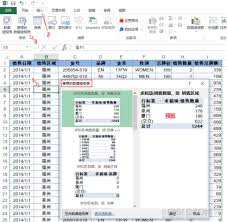
生成透视表
完成字段选择后,点击“设计”选项卡中的“运行”按钮,以查看查询结果。确认结果无误后,在“外部数据”选项卡中,点击“其他”组中的“excel”按钮。选择“将结果输出到新的excel工作表”,然后点击“确定”。
此时,access会将查询结果导出到excel中。在excel中,选中你想要创建透视表的数据区域。然后,在“插入”选项卡中,点击“透视表”按钮。excel会自动根据所选数据创建一个透视表框架。
调整透视表布局
在透视表字段列表中,你可以将字段拖放到相应的区域,如“行”、“列”、“值”等,以调整透视表的布局。例如,将字段拖到“行”区域可以按该字段进行分类汇总,拖到“列”区域可以按另一字段进行分组,拖到“值”区域则用于对数据进行汇总计算。
你还可以对透视表的汇总方式进行设置。右键点击“值”区域中的字段,选择“值字段设置”,在弹出的对话框中可以选择不同的汇总函数,如求和、计数平均值等。
进一步分析
生成透视表后,你可以通过展开或折叠行和列来查看详细数据或汇总结果。你也可以对透视表进行排序、筛选等操作,以便更深入地分析数据。
通过以上步骤,你就可以在access 2013中轻松生成透视表,并对数据进行有效的分析和汇总,帮助你从数据中获取有价值的信息。快来试试吧!