
后宫心计
111.02M · 2026-03-07

最近不少小伙伴在升级到Win11系统之后发现电脑的亮度调节选项不见了,出现这个问题的原因是因为注册表被修改了,那么要如何解决呢?首先我们进入注册表,从HKEY_LOCAL_MACHINE下找到Class进行设置就可以了,下面就本站小编就来介绍具体方法吧。
恢复方法
1、如果重启电脑没用,可以尝试修改注册表。
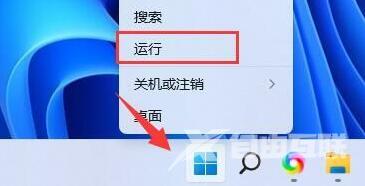
2、首先右键 开始菜单 打开 运行 。
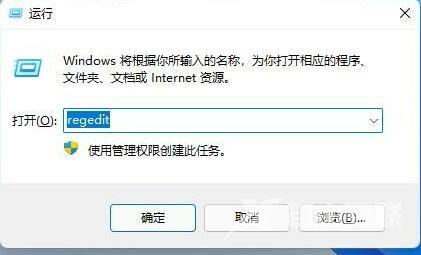
3、接着在其中输入 regedit 回车运行。
4、进入计算机HKEY_LOCAL_MACHINESYSTEMControlSet001ControlClass{4d36e968-e325-11ce-bfc1-08002be10318}
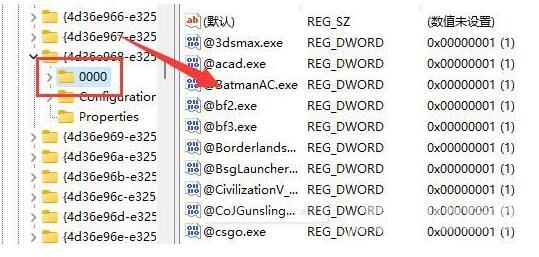
5、依次双击打开 0000 和 0001 文件夹中的 KMD_EnableBrightnessInterface2
6、将他们的数值数据都更改为 0 ,点击 确定 ,再重启计算机就可以找回亮度调节按钮了。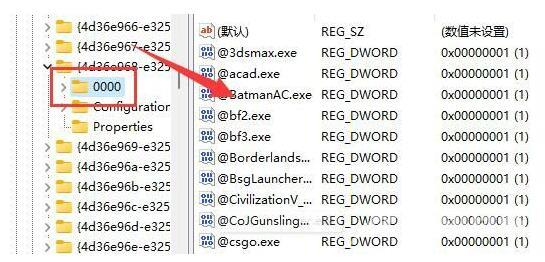
系统之家 Win11 64位 纯净精简版 V2023
MSDN Win11 22H2 64位 精心简体版 V2023
Win11 64位专业稳定版系统V2023.05
安装方法
纯净之家为您提供两种安装方法,本地硬盘安装是最为简单的安装方法。建议使用硬盘安装前先制作U盘启动工具,如果硬盘安装失败,或者您的电脑已经是开不了机、卡在欢迎界面、进不去桌面、蓝屏等情况,那么就需要选择U盘重装系统。
1、本地硬盘安装:硬盘安装Win11系统教程
2、U盘启动工具安装:U盘重装win11系统教程