
汉字魔法师
118.67M · 2026-02-04

如果您是Windows 11的新手并且不知道如何重新启动计算机,请不要担心。你不是一个人。由于操作系统包括一个新的任务栏和居中的开始菜单,因此很难找到电源选项。在过去,您会转到开始菜单的左下角来访问电源选项,但在 Windows 11 上这发生了变化。好消息是,通过开始菜单、任务栏、命令提示符或 PowerShell。
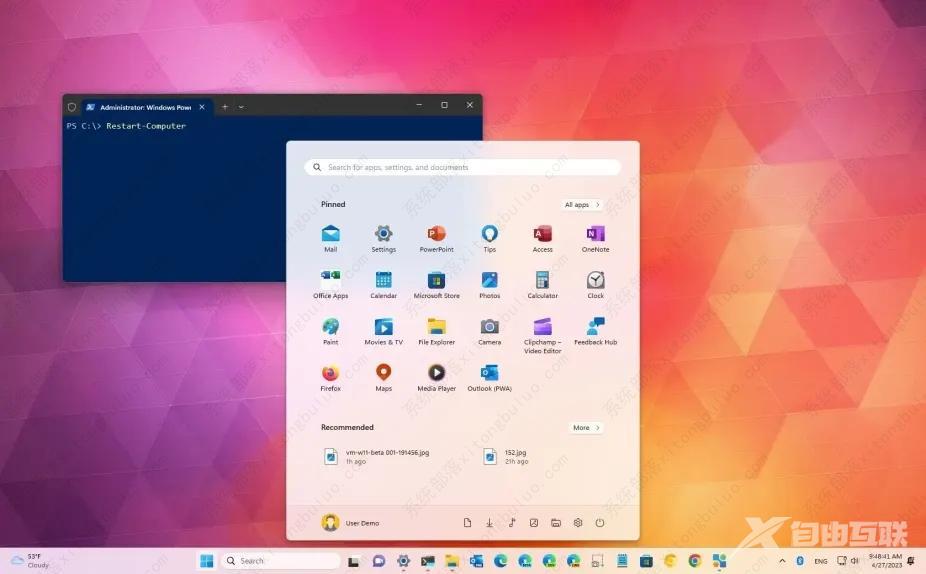
重新启动 Windows 11
在 Windows 11 上,您可以通过开始菜单或命令以多种方式重启系统。就是这样。
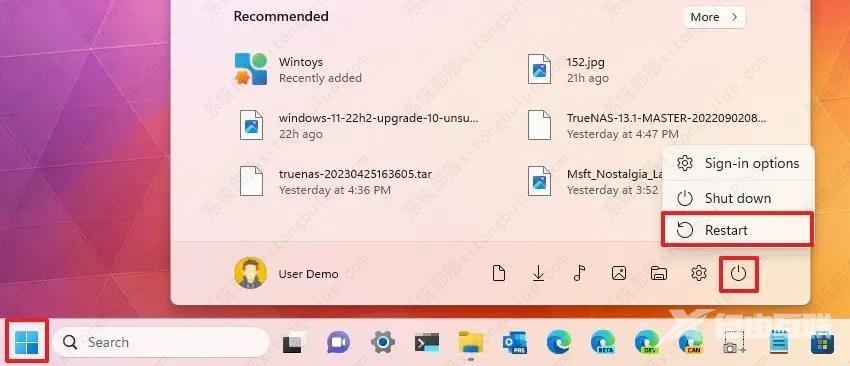
一、开始菜单
1、在 Windows 11 上打开开始 。
2、单击右下角的电源按钮。
3、选择重新启动选项。
二、开始按钮
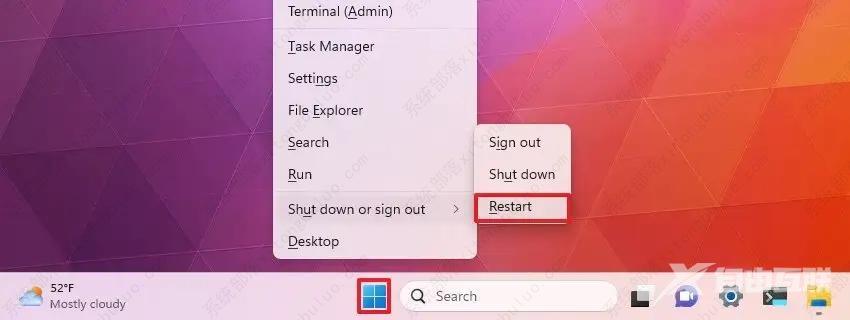
1、右键单击开始按钮。
2、选择关机或注销菜单。
3、选择重新启动选项以重新启动系统。
三、键盘快捷键
1、使用Alt + F4键盘快捷键。
2、从菜单中选择重新启动选项。
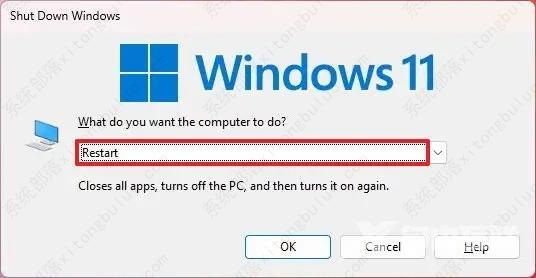
3、单击确定按钮。
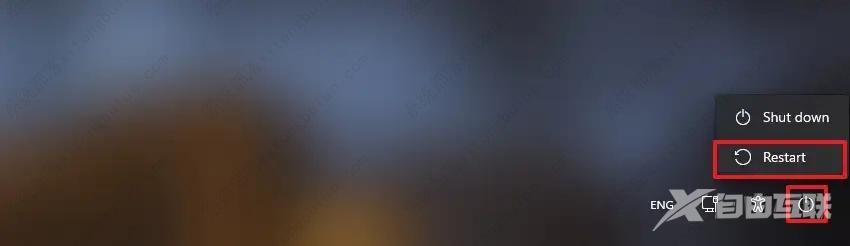
四、锁屏
1、单击锁定屏幕右下角的电源按钮。
2、选择重新启动选项。
五、命令提示符
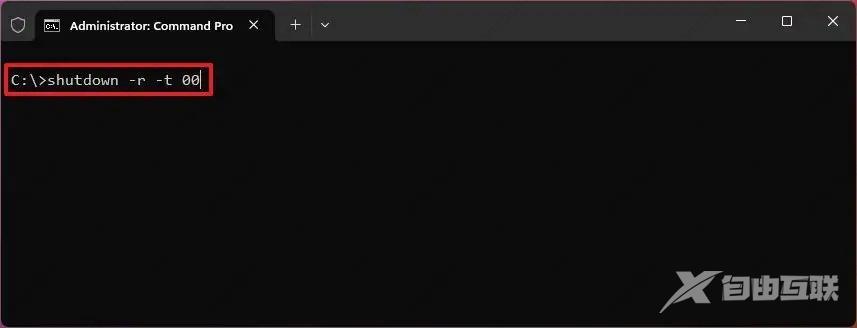
1、打开开始。
2、搜索Command Prompt,右键单击最上面的结果,然后选择Run as administrator选项。
3、键入以下命令关闭 Windows 11,然后按Enter键:
关机-r -t 00
六、电力外壳
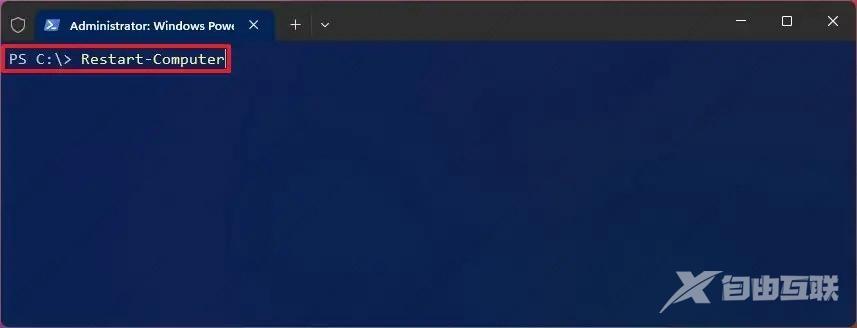
1、打开开始。
2、搜索PowerShell,右键单击最上面的结果,然后选择以管理员身份运行选项。
3、键入以下命令以重新启动计算机并按Enter:
重启电脑
完成这些步骤后,Windows 11 将立即重启。如果您在命令提示符中指定一个非零的数字,系统将在关闭和重新启动之前等待该秒数。
【本文转自:美国服务器 http://www.558idc.com/mg.html欢迎留下您的宝贵建议