后宫心计
111.02M · 2026-03-07

Win11自动弹出虚拟键盘怎么关闭?最近有用户询问这个问题,使用电脑的时候发现屏幕键盘总会自动弹出,很影响使用体验,有没有方法可以关闭呢?针对这一问题,本篇带来了详细的解决方法,分享给大家,感兴趣的一起看看吧。
Win11关闭自动弹出虚拟键盘方法:
原因分析:电脑支持触屏,或连接过数位板导致的,连接数位板后电脑默认连接了个块触摸屏,因此会出现在密码输入页面,或部分设置页面鼠标点击后自动弹出屏幕键盘。
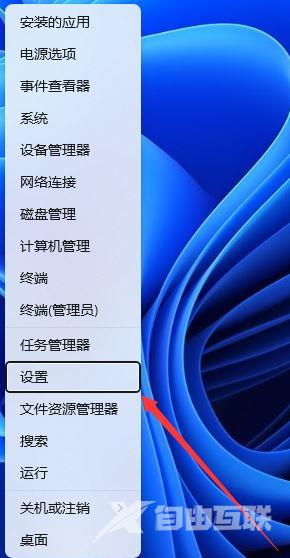
1、首先,按键盘上的组合键,或右键点击任务栏上的,在打开的菜单项中,选择。
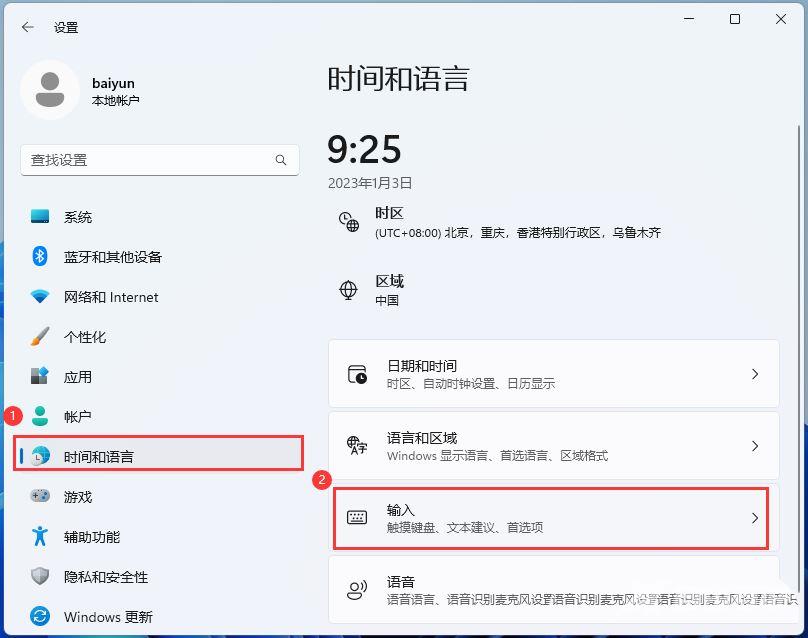
2、设置窗口,左侧边栏点击,右侧点击。
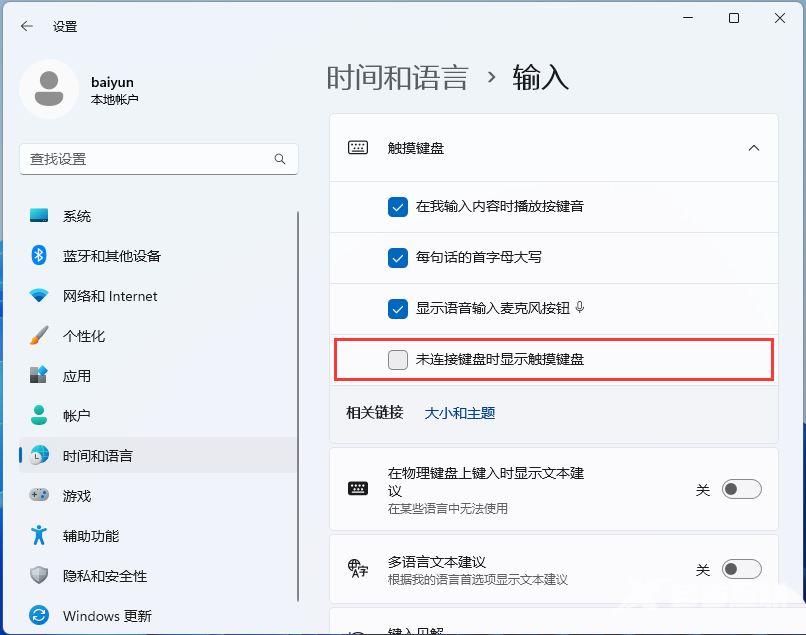
3、当前路径为:时间和语言 》 输入,点击触摸键盘右侧的图标。
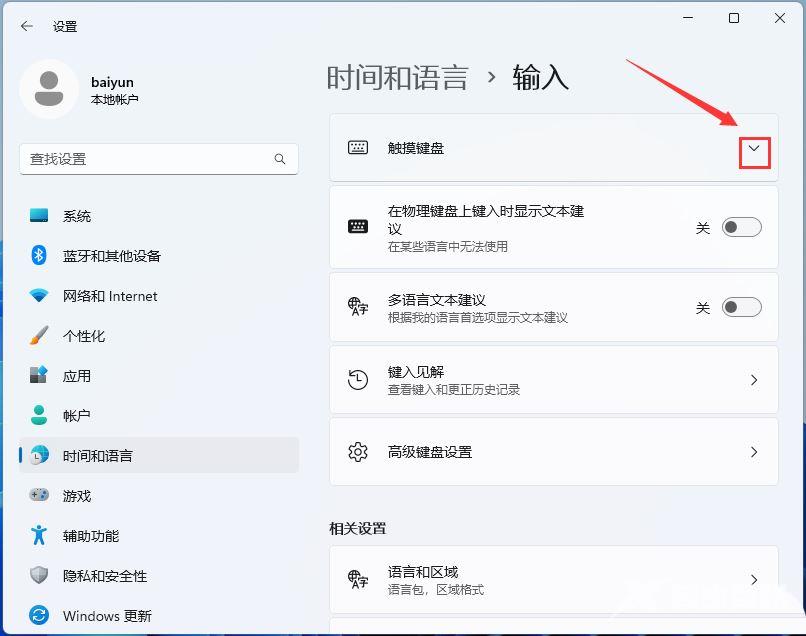
4、取消勾选。