后宫心计
111.02M · 2026-03-07

Win11频繁断网怎么办?最近有用户反映这个问题,使用电脑联网的时候,发现网络很经常掉线重连,不知道怎么回事,有没有方法可以解决呢?针对这一问题,本篇带来了详细的解决方法,操作简单易上手,分享给大家,一起看看吧。

Win11以太网频繁掉线重连的解决方法:
1、首先右键点击左下角开始菜单。

2、接着打开其中的设备管理器。

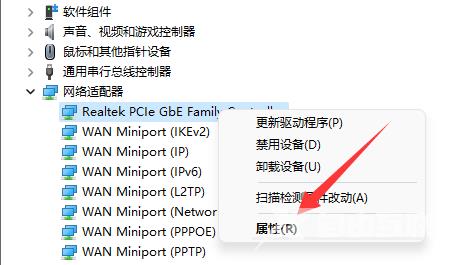
3、然后展开网络适配器,打开属性。
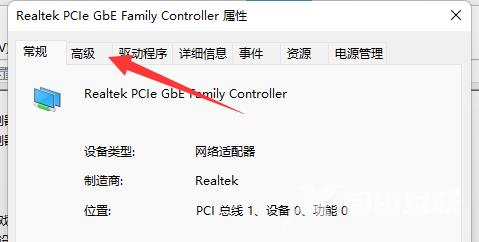
4、再进入上方高级选项卡。
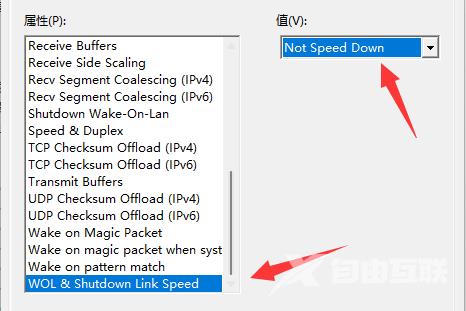
5、随后将属性里的WOLShutdown Link Speed右边的值改成Not Speed Down。
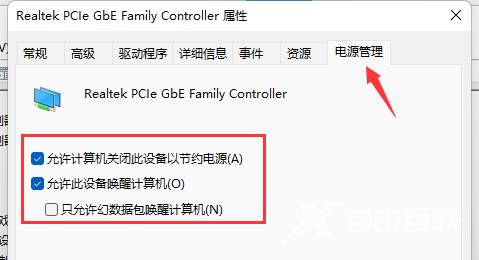
6、最后进入电源管理,将下面的选项全部取消并保存即可解决。