
落叶楼阅读app最新版本
27.23MB · 2025-12-15

在日常办公和生活场景中,手机与电脑之间的文件传输需求频繁出现。微信传输助手网页版提供了一种轻量、便捷的跨设备互通方式,无需登录微信 PC 客户端即可独立完成文件传输,且不占用多端登录名额。本文将详细介绍其登录流程、核心功能及使用技巧,包括文件传输、跨设备协作、批量操作与断点续传等内容。
微信传输助手网页版的登录与使用方法如下:
访问网页版入口
打开电脑浏览器,输入官方网址:https://filehelper.weixin.qq.com/。若已安装微信 PC 客户端,可在登录界面点击右下角「仅传输文件」按钮,快速跳转至网页版。
扫码授权
打开手机微信,点击右上角「+」号,选择「扫一扫」,扫描页面上的二维码。随后,手机端会提示确认登录,点击「确认登录」或「仅传输文件」即可完成验证。
独立登录状态
登录成功后,手机顶部会显示「网页版文件传输助手已打开」的提示,并且不会影响其他设备登录微信客户端,实现多设备同时在线。

文件传输
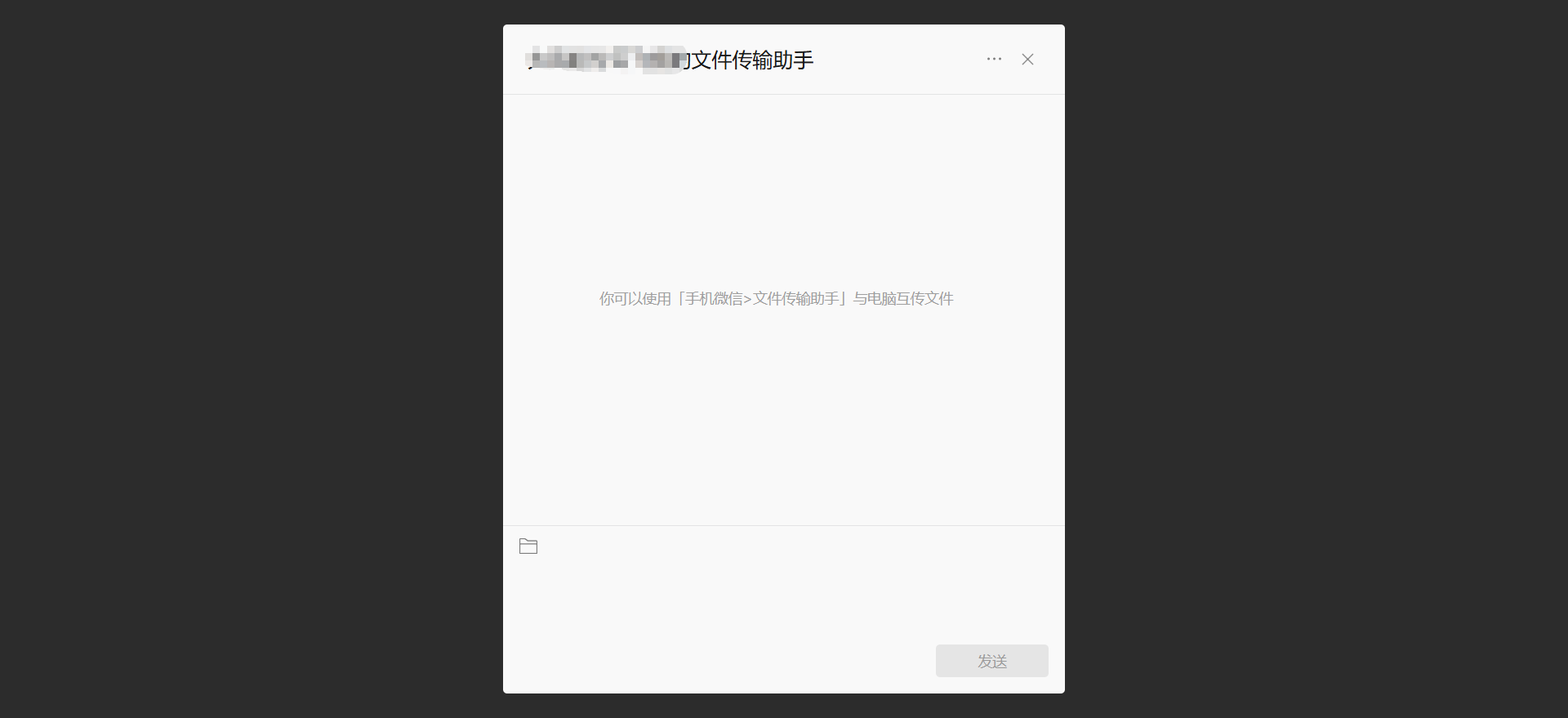
发送文件时,可点击网页版中的「选择文件」按钮,或者直接将所需文件拖拽至聊天窗口,支持文档、图片、视频等多种格式。
接收方面,手机端收到文件后可直接预览或下载;电脑端接收到的文件默认存储在微信指定路径,可通过右键点击文件并选择「在文件夹中显示」来查找。
大小限制
网页版单个文件最大支持25MB(部分情况可能为10MB),而电脑客户端则支持高达2GB的大文件传输。如需发送超大文件,建议先进行压缩或借助第三方云服务。
跨设备协作
多端同步是其一大亮点,在同一账号下,手机、电脑和平板均可通过文件传输助手互传资料,实现实时双向同步。
临时云存储
2025年新增7天临时云存储功能,所有传输文件将在云端保留7天,避免因意外导致的数据丢失。
操作技巧
批量传输
在电脑端,按住 Ctrl(Windows)或 Command(Mac)键可多选文件,然后拖拽发送;手机端长按文件并选择「多选」后也可批量发送。
断点续传
如果在网络传输过程中发生中断,重新连接后系统将自动恢复进度,无需重新开始。
此外,网页版还支持对已传输文件进行重命名、删除等管理操作,并可查看历史记录。
兼容性与稳定性
建议使用 Chrome 或 Edge 等主流浏览器,以减少因兼容性问题导致的异常。
若遇到排版错乱或加载失败的情况,可以尝试刷新页面或等待组件完全加载后再进行操作。
隐私与安全
由于传输过程涉及云端同步,因此不建议通过该方式发送敏感内容。
退出网页版时,应在手机端点击「退出登录」,或关闭浏览器页面,以防他人未经授权访问。
常见问题解决
如果二维码无法正常显示,可尝试清除浏览器缓存(快捷键:Ctrl+Shift+Delete),或更换浏览器再次尝试。
当文件传输失败时,请检查文件是否超出大小限制,或尝试压缩后重新发送,并确保手机与电脑处于相同网络环境。