
找房a+软件
95.75MB · 2025-12-16

想要设置联想电脑的u盘启动项?无论是为了安装新系统、进行系统修复还是其他原因,通过u盘启动都是一个非常实用的方法。本文将一步步指导你如何在联想电脑上设置u盘启动项。
准备工作

在开始之前,请确保你已经制作好了一个u盘启动盘,并且该u盘已经被电脑正确识别。制作u盘启动盘时,需要注意选择支持uefi和legacy双引导启动的制作工具,以确保兼容性。
方法一:通过快捷启动菜单设置u盘启动
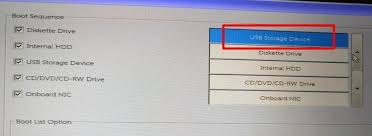
将制作好的u盘启动盘插入联想电脑的usb接口。然后重启电脑。
在显示“lenovo”logo自检画面时,快速且连续地按下f12键(部分机型可能是“fn+f12”组合键)。随后会显示出一个启动菜单。
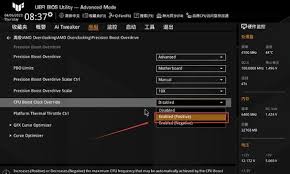
在启动菜单中,使用上下键选择带有usb hdd或类似字样的u盘启动项,并回车确认。此时,电脑将从u盘启动。
方法二:通过bios设置u盘启动
同样,将制作好的u盘启动盘插入联想电脑的usb接口,并重启电脑。
在显示“lenovo”自检画面时,迅速按下bios快捷键(通常是f2、del或novo开机键,具体取决于电脑型号)。进入bios设置主界面。
在bios主界面中,使用方向键将光标移动至“security(安全)”选项,找到“secure boot(安全启动设置)”,选择“disabled(关闭)”以禁用安全启动。
选择“startup(启动项)”,将“uefi/legacy boot”设置为兼容模式,即“both(两者都有)”。并确保“legacy first(传统启动模式在列在首位)”被选中。
在“boot(启动)”选项中,找到u盘启动项(通常带有usb hdd或类似字样),使用“+”、“-”键将其调整到第一启动项位置。
按f10键保存设置并退出bios。此时,电脑将重新启动并从u盘启动。
方法三:通过另一种bios界面设置u盘启动
在开机联想logo界面点击f1键,进入bios界面。
通过方向键移至“startup”,进入“primary boot sequence(主要启动项设置界面)”。选择要添加的u盘启动项,使用相应按键将其移至最上方启动项位置。
按f10键保存设置并重启电脑。此时,电脑将从u盘启动。
注意事项
1. 不同型号的联想电脑可能具有不同的bios界面和选项名称,但基本步骤是相似的。
2. 在设置u盘启动前,请确保u盘已经制作好启动盘,并且u盘内没有重要数据,因为设置过程中可能会清除u盘内的数据。
3. 如果在操作过程中遇到问题,建议查阅联想的官方文档或联系联想客服以获取帮助。
通过以上步骤,你应该能够在联想电脑上成功设置u盘启动项。无论是进行系统安装、修复还是其他操作,u盘启动都将为你提供极大的便利。