火柴人武林大会
156.74M · 2026-02-04

在使用必剪这款视频编辑软件时,用户经常需要将编辑完成的视频保存到本地以便后续使用或分享。以下是一份详细的指南,帮助你轻松地将必剪视频保存到本地。
在开始之前,请确保你的手机上已经安装了最新版本的必剪软件。如果还没有安装,可以从应用商店下载并安装。同时,确保你的手机有足够的存储空间来保存视频文件。
1. 打开必剪软件
打开你手机上的必剪软件,进入主界面。
2. 点击开始创作
在主界面,点击“开始创作”按钮,进入视频编辑页面。
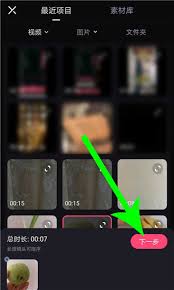
3. 选择视频
在视频编辑页面,浏览并选择你想要保存的视频。点击视频后,通常会有一个“添加”选项,点击它以将视频添加到编辑轨道上。
4. 编辑视频(可选)
在编辑轨道上,你可以对视频进行剪辑、添加滤镜、配乐等编辑操作。如果你不需要进行任何编辑,可以直接跳到下一步。
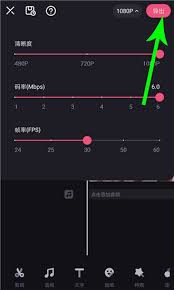
5. 导出视频
编辑完成后,点击右上角的“导出”按钮。此时,软件会开始处理视频,并将其导出为可保存的文件格式。
6. 自动保存到本地相册
导出完成后,视频会自动保存到你的手机相册中。你可以在相册中查看、分享或进一步处理这个视频。
- 在导出视频时,请确保你的网络连接稳定,以免导出失败。
- 如果视频文件较大,导出可能需要一些时间,请耐心等待。
- 导出后的视频文件将占用手机存储空间,请注意及时清理不必要的文件以释放空间。
通过以上步骤,你可以轻松地将必剪视频保存到本地。无论是为了后续编辑还是分享给朋友,这个功能都非常实用。希望这篇指南能对你有所帮助!