小马爱学
131.57MB · 2025-12-17

在使用百度输入法进行英文输入时,自动联想功能有时可能会带来一些不便。那么,如何关闭英文输入时的自动联想呢?下面就为大家详细介绍百度输入法英文预测的关闭方法。
一、进入设置界面
打开百度输入法,点击输入法界面上的设置图标。这个图标通常是一个类似齿轮或扳手的形状,很容易找到。
二、找到“输入设置”选项
在设置界面中,仔细查找并点击“输入设置”选项。这里面包含了各种与输入相关的设置选项。
三、关闭英文预测
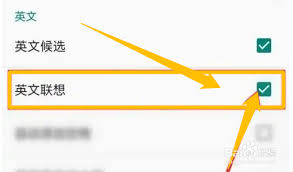
在“输入设置”中,找到“英文预测”这一选项。它可能会被归类在与联想、智能输入等相关的设置区域内。
点击进入“英文预测”选项后,你会看到一个开关按钮。将这个开关从开启状态切换为关闭状态,即可关闭百度输入法英文输入时的自动联想功能。
关闭英文预测后,当你输入英文时,就不会再出现自动联想的单词或短语。这对于一些特定需求,比如输入代码、准确输入特定英文内容等情况非常有用。
此外,不同版本的百度输入法在设置选项的布局和名称上可能会稍有差异,但大致的操作流程是相似的。如果在关闭英文预测后,你又想重新开启该功能,只需再次将开关切换为开启状态即可。
通过以上简单的步骤,你就能轻松关闭百度输入法英文输入时的自动联想,根据自己的需求更灵活地进行英文输入。无论是在日常聊天、工作文档撰写还是其他场景中,都能更好地满足你的输入需求,提高输入效率和准确性。