酒店摄像头检测
98.35M · 2026-03-22

在设计中,点状投影文字效果能为作品增添独特的视觉魅力。下面就来详细介绍如何用ps制作点状投影文字效果。
准备工作
打开ps软件,新建一个合适大小的文档。选择你喜欢的字体,并输入想要制作效果的文字。这里以简单的英文单词“dream”为例。
复制文字图层
将文字图层复制一层,得到“dream copy”图层。这是为了后续制作投影效果做准备。
转换文字为形状
选中文字图层,右键点击选择“转换为形状”。这样文字就变成了可以编辑的形状,方便我们进行下一步操作。
制作点状投影
1. 选择“画笔工具”,在工具栏中设置画笔的大小、硬度等参数。这里建议选择一个较硬边的小画笔,比如大小为3像素,硬度为100%。
2. 创建一个新的图层,命名为“投影”。将前景色设置为你想要的投影颜色,比如灰色。
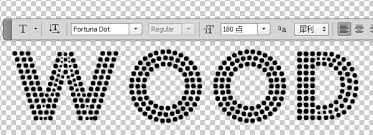
3. 切换到路径选择工具,选中文字形状路径。然后在“路径”面板中,点击“从形状区域减去”按钮,得到文字的镂空形状。
4. 保持前景色为灰色,在“投影”图层上,使用画笔沿着文字形状的边缘外侧绘制点状。绘制时要注意点的分布尽量均匀,并且可以适当调整画笔的间距,让点状更有节奏感。
调整投影效果
1. 选中“投影”图层,按ctrl+t(自由变换),可以对投影进行缩放、旋转等操作,使其投影效果更符合你的需求。比如将投影稍微放大并旋转一定角度,营造出更自然的投影方向。
2. 调整“投影”图层的不透明度,来控制投影的深浅程度。一般可以设置为50% - 70%左右,让投影效果既明显又不过于突兀。
最终效果优化
1. 为了让文字和投影看起来更加融合,可以给文字图层添加一些阴影效果。双击文字图层调出“图层样式”,选择“投影”,设置投影的角度、距离、大小等参数,使文字本身也有一定的立体感。
2. 可以再添加一些其他的装饰元素或者背景,进一步丰富整个画面,让点状投影文字效果更加突出。
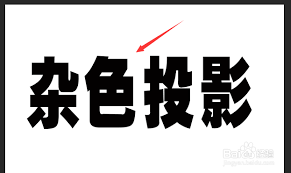
通过以上步骤,就能用ps轻松制作出点状投影文字效果啦,快去试试为你的设计作品增添独特魅力吧!