
极米投影仪
149.20M · 2026-03-22

在photoshop中制作光效,可以为图像增添独特的氛围和视觉效果。以下从多个维度介绍ps光效的制作方法。
一、创建光源
1. 新建图层:在图层面板中点击“创建新图层”按钮,新建一个图层用于绘制光效。
2. 选择画笔工具:快捷键为b,从画笔预设中选择合适的画笔形状,如柔边圆画笔。
3. 设置画笔参数:调整画笔大小、硬度、不透明度和流量等参数。例如,绘制较亮的光效时,可将不透明度设置为较高值。
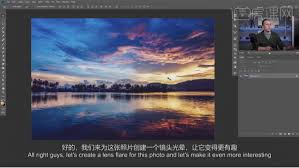
4. 确定光源位置:根据需要确定光的来源方向,比如从左上方照射。在新建图层上用白色画笔点击确定光源的起始点。
二、绘制光线
1. 线性渐变绘制:选择渐变工具,快捷键为g,在选项栏中选择“线性渐变”。设置渐变颜色,从白色到透明,模拟光线的衰减。在光源起始点按住鼠标左键并拖动,绘制出光线。
2. 画笔涂抹绘制:使用画笔工具,调整画笔大小和不透明度,沿着光线方向涂抹,使光线更加自然。可适当变换画笔角度,以表现光线的不同方向。
三、添加光效细节
1. 添加光晕:新建图层,选择画笔工具,设置较大的柔边圆画笔,颜色为白色,不透明度较低。在光源周围点击绘制光晕,增强光效的氛围。
2. 制作反射光:根据场景的材质和光照情况,在合适的位置新建图层,用白色画笔绘制反射光。可调整画笔的大小和不透明度,使反射光看起来更加真实。
四、调整光效
1. 图层模式调整:改变光效图层的混合模式,如“滤色”“线性减淡”等,以使其与背景更好地融合。不同的混合模式会产生不同的效果,可根据实际需求进行尝试。
2. 不透明度调整:通过调整光效图层的不透明度,控制光效的强度。如果光效太亮,可适当降低不透明度;若太暗,则提高不透明度。
五、保存与导出
完成光效制作后,保存文件。可以选择psd格式以便日后继续编辑,也可导出为常见的图像格式,如jpeg、png等,用于不同的用途。
通过以上步骤,就能在ps中制作出各种逼真的光效,让图像焕发出独特的魅力。