
小马爱学
131.57MB · 2025-12-17

在日常工作和学习中,我们常常会用到excel表格来处理各种数据。而求和作为一项基本且常用的操作,掌握其方法至关重要。下面就为大家详细介绍excel表格汇总数据求和的步骤。
选中求和区域
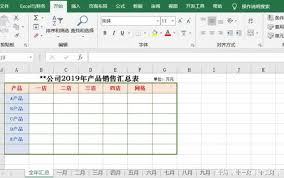
首先,打开需要进行求和操作的excel表格。确定要进行求和的数据所在单元格区域。例如,若要对a列从a1到a10单元格的数据求和,那么就需要选中a1:a10这个区域。
使用自动求和功能
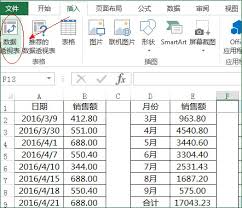
选中目标求和区域后,点击excel界面上方“开始”选项卡中的“自动求和”按钮。此时,excel会自动识别出选中区域上方或左侧相邻的单元格作为求和结果的存放位置,并在编辑栏中显示一个求和公式,如“=sum(a1:a10)” 。
按下回车键得出结果
确认公式无误后,直接按下回车键,即可快速得出选中区域数据的总和。这个总和会显示在之前自动识别的存放位置单元格中。
其他求和方式
除了上述常用的自动求和功能外,如果需要对不连续的单元格区域求和,可在选中第一个求和区域后,按住ctrl键,再依次选中其他需要求和的单元格区域,然后同样点击“自动求和”按钮进行操作。另外,也可以手动在需要显示求和结果的单元格中输入公式“=sum(具体单元格区域)”,例如“=sum(a1,a3,a5)”,然后回车得到结果。
通过以上简单的步骤,就能轻松在excel表格中完成数据的求和操作。无论是少量数据还是大量数据的汇总求和,都能快速准确地得出结果,大大提高数据处理的效率。掌握好excel表格的求和功能,能让我们在处理数据时更加得心应手,节省时间和精力,为工作和学习带来便利。