
微恐连续剧
67.38M · 2026-02-05

剪映app是一款能够帮助用户提供便捷视频制作服务的手机软件,软件还能帮助用户对于多段视频进行拼接剪辑,还能设置入场动画,更好的进行承接,剪映入场动画设置怎么添加?很多同学都遇到了这个问题,那么该如何解决呢?请看本站小编给大家带来的剪映入场动画设置添加教程分享,希望对您有所帮助!

方法步骤
1、进入剪映后,点击【开始创作】。
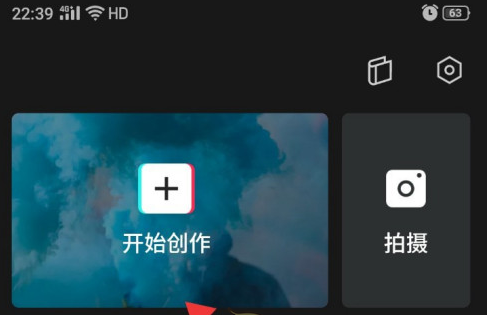
2、点击后,选择要添加入场动画的视频并点击【添加】。
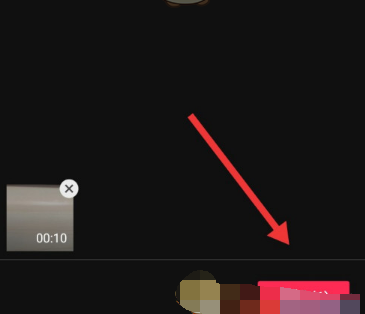
3、点击后,进入以下界面,点击【剪辑】。
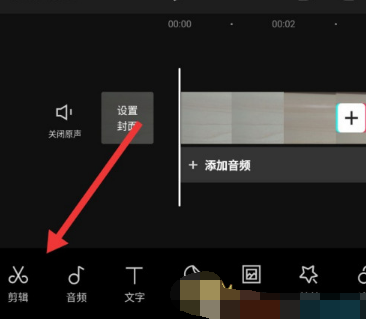
4、点击后,点击【动画】。
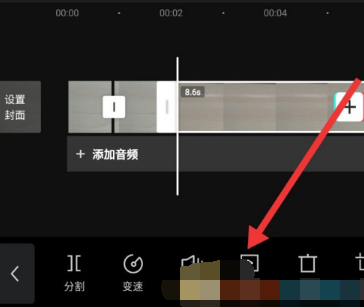
5、点击动画后,点击【入场动画】。
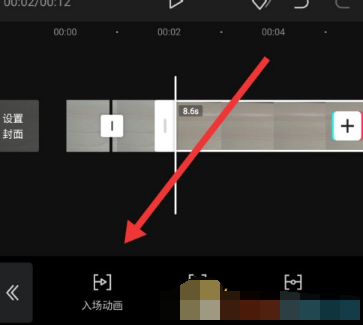
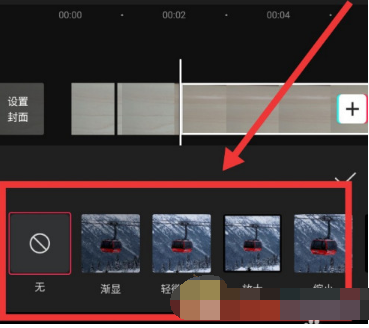
6、点击后,进入以下界面,即可根据需求给视频添加入场动画了。
小伙伴们看完小编为您带来的内容了吗?希望上文内容能有效的帮助到各位小伙伴,本站为您带来轻松愉悦的阅读体验!