

才到云(办公助手)
45.26MB · 2025-12-17

在当今数字化时代,硬盘存储着我们大量宝贵的数据。对于使用spacefiller的用户来说,了解如何查看硬盘文件是至关重要的。
首先,要确保spacefiller已正确安装并与硬盘连接。一般来说,在电脑启动后,spacefiller会自动识别并挂载相关硬盘分区。
当需要查看硬盘文件时,打开操作系统中的文件管理器。在windows系统中,通常可以通过双击桌面上的“此电脑”图标来进入。在macos系统中,则点击“访达”图标。
进入文件管理器后,找到对应的硬盘盘符或设备图标。如果硬盘已被spacefiller正确识别,它会以特定的名称显示,比如可能是一个带有特定标识的外置硬盘名称。
双击该硬盘图标,即可打开硬盘分区,浏览其中存储的文件和文件夹。你可以看到各种类型的文件,如文档、图片、视频、音频等。
如果遇到文件显示异常或找不到某些文件的情况,有几种可能的原因。一是硬盘连接不稳定,可检查数据线是否插好。二是spacefiller可能出现了故障,需要检查其运行状态,看是否有错误提示或异常进程。
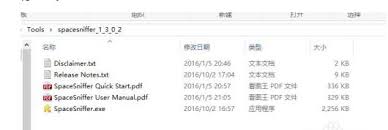
为了更方便地查找特定文件,利用文件管理器的搜索功能。在搜索框中输入文件名的关键词,系统会快速定位相关文件。
另外,还可以根据文件类型进行分类查看。例如,在文件管理器中按照“文档”“图片”“视频”等类别进行筛选,能更清晰地找到所需文件。
同时,定期对硬盘文件进行备份也是很重要的。可以使用专门的备份软件,将重要文件备份到其他存储设备,以防数据丢失。
总之,熟练掌握在spacefiller环境下查看硬盘文件的方法,能让我们更好地管理和利用硬盘中的数据资源,确保数据的安全与便捷访问。无论是日常办公还是娱乐,都能更加高效地获取所需信息。




