二次元绘画创作
56.21M · 2026-02-04

在使用photoshop(ps)进行图像处理时,熟练掌握各种操作技巧能让我们的工作更加高效。其中,设置鼠标滚轮控制放大缩小是一个很实用的功能,能极大地提升我们操作的便捷性。下面就来详细介绍一下如何进行设置。
首先,打开ps软件。进入软件界面后,我们需要找到菜单栏中的“编辑”选项。点击“编辑”,在弹出的下拉菜单中找到“首选项”,然后选择“常规”。
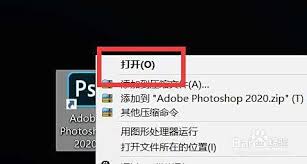
在“常规”设置窗口中,我们要寻找与鼠标滚轮相关的设置选项。在这里,有一个“用滚轮缩放”的复选框。将这个复选框勾选上,这样就完成了基本的设置。勾选之后,当我们在ps界面中使用鼠标滚轮时,就能实现放大缩小图像的操作啦。
为了让操作更加符合我们的习惯,还可以进一步调整缩放的比例。同样在“常规”设置窗口中,找到“缩放时调整窗口大小”选项。如果勾选了此项,在缩放图像时,ps的窗口大小会随着图像一起变化;若不勾选,窗口大小则保持不变,只改变图像在窗口中的显示比例。
另外,ps还提供了一些快捷键的设置来配合鼠标滚轮缩放。比如,我们可以同时按下“ctrl”键(在mac系统中是“command”键)和鼠标滚轮,这样能实现更精细的缩放操作。而且,通过调整“首选项”中的“界面”选项,还能设置鼠标滚轮滚动时的平滑度等参数,让缩放操作更加流畅自然。
掌握了ps中鼠标滚轮控制放大缩小的设置方法后,我们在处理图像时就更加得心应手了。无论是查看细节还是整体布局调整,都能通过简单的鼠标滚轮操作快速实现。这样不仅节省了时间,还能让我们更加专注于图像的创作和编辑,从而创作出更加精彩的作品。所以,赶快按照上述方法设置一下吧,开启更加便捷的ps图像处理之旅。