
露娜和索尔:梦境守护者免安装中文版
2.23G · 2026-02-07

对于新安装的win11专业版系统中默认设置的账户名称,微软系统的账户名称允许用户自行更改,因此对于不喜欢win11系统中当前账户名称的用户,可以依据自身需求来选择更改属于自己的个性化账户名称,那么如何更改win11账户名称呢?在文本中小编就给大家介绍一篇win11系统更改账户名称教程。
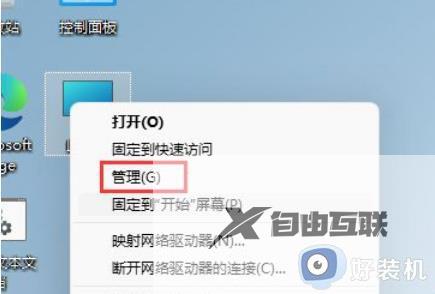
1、在Win11系统桌面上,鼠标右键此电脑选择管理进入。如图所示:
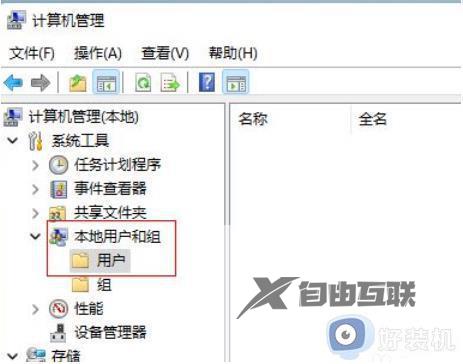
2、进入计算机管理界面,依次点击本地用户和组-用户展开。如图所示:
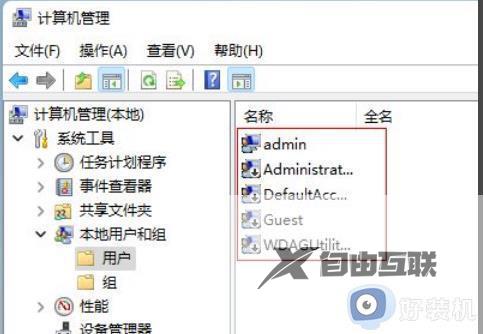
3、选中用户文件夹,在右边窗口双击要修改的用户名进入。如图所示:
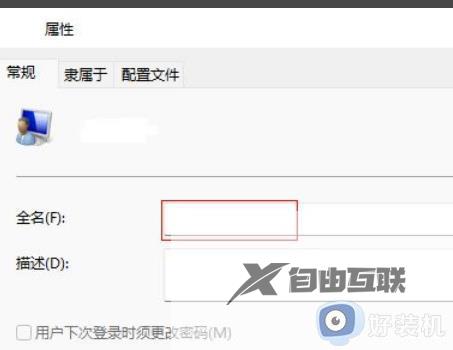
4、在弹出的用户属性对话框,输入新的用户名称点击确定按钮即可。如图所示:
这篇文章的内容就是小编教大家的win11系统更改账户名称教程了,如果有不了解的用户就可以按照小编的方法来进行操作了,相信是可以帮助到一些新用户的。