酒店摄像头检测
98.35M · 2026-03-22

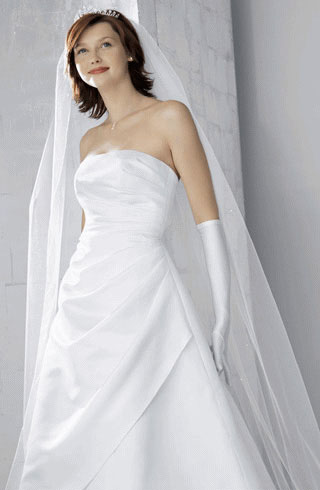 最终效果
最终效果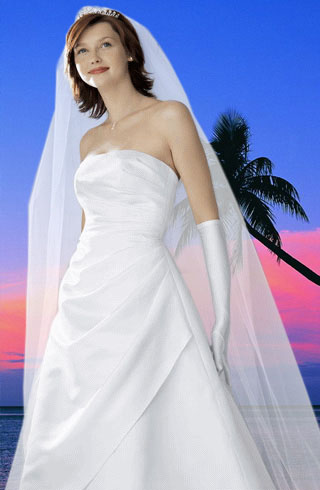 1、打开原图素材,用钢笔或套索工具随意在婚纱范围圈选。
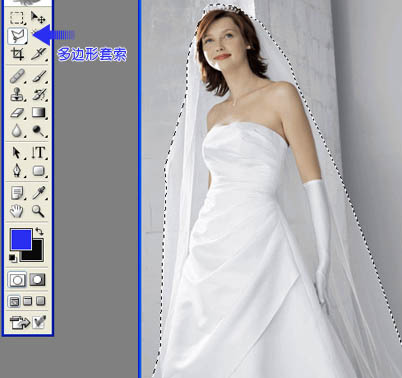 2、按Ctrl + Alt + D 把选区羽化一下,数值不要太大。
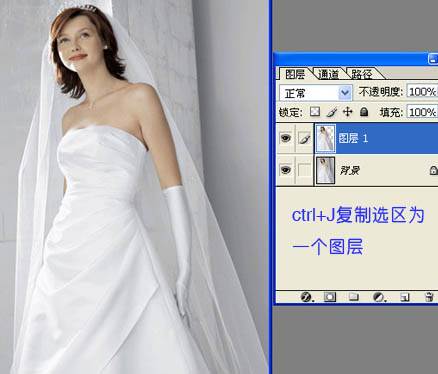
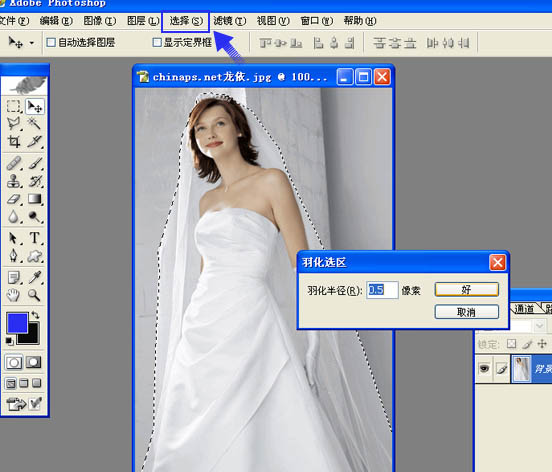 3、按Ctrl + J把人物及婚纱部分复制到新的图层,如下图。
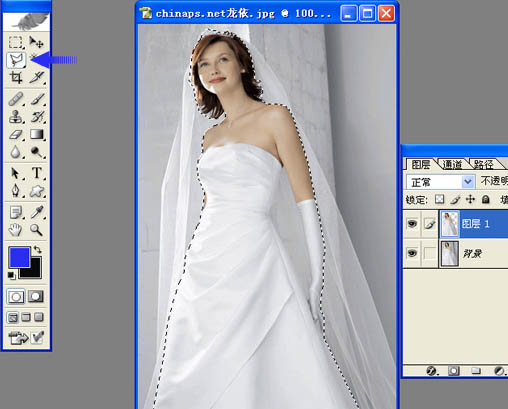
 4、用套索工具单独抠出人物部分,如下图。
 上一页12 下一页 阅读全文5、手部空隙处用选择属性面板上的“减去选区”,然后再扣出来。
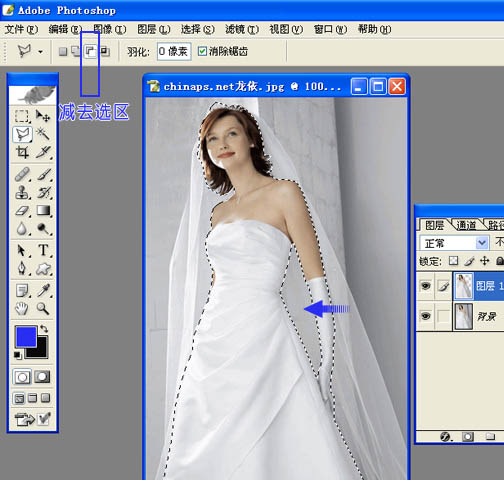 6、再适当羽化一下按Ctrl + J 复制到新的图层。
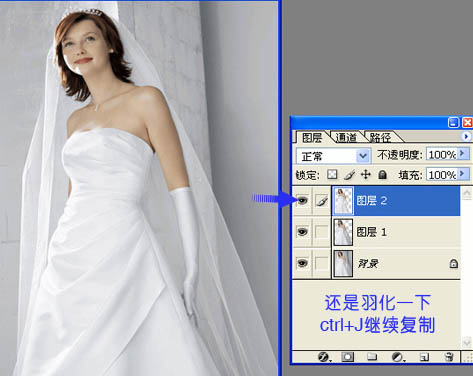 7、在背景图层上面加上想要的背景素材。
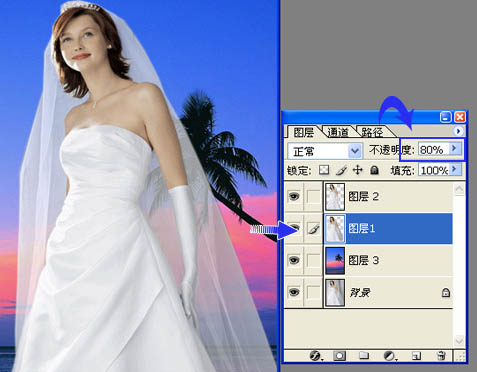
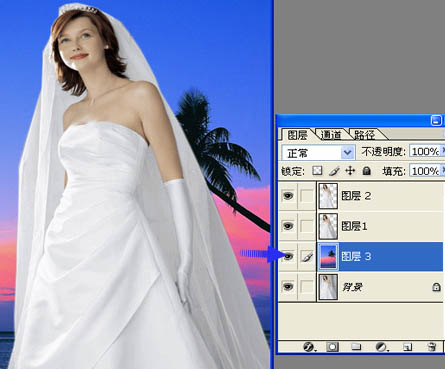 8、降低图层一的不透明度,多少随意。不过不要降的太多。你也可以试试混合模式,比如滤色,强光什么的,不过偶觉得在这个图片里效果没降透明度效果好。
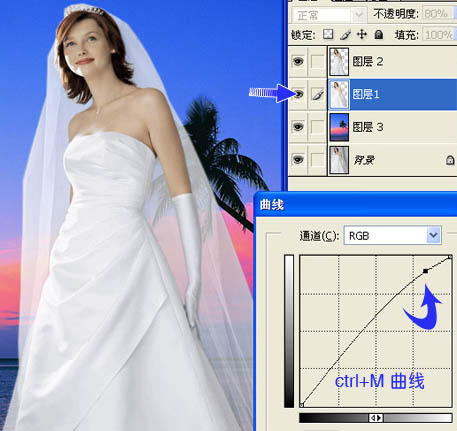
 9、感觉婚纱有点不白。按Ctrl + M 曲线调之,不调也可以。
 最终效果:上一页 1 2下一页阅读全文原图最终效果1、打开原图素材,用钢笔或套索工具随意在婚纱范围圈选。2、按Ctrl + Alt + D 把选区羽化一下,数值不要太大。3、按Ctrl + J把人物及婚纱部分复制到新的图层,如下图。4、用套索工具单独抠出人物部分,如下图。5、手部空隙处用选择属性面板上的“减去选区”,然后再扣出来。6、再适当羽化一下按Ctrl + J 复制到新的图层。7、在背景图层上面加上想要的背景素材。8、降低图层一的不透明度,多少随意。不过不要降的太多。你也可以试试混合模式,比如滤色,强光什么的,不过偶觉得在这个图片里效果没降透明度效果好。9、感觉婚纱有点不白。按Ctrl + M 曲线调之,不调也可以。最终效果: