锦书在线
80.52M · 2026-03-21

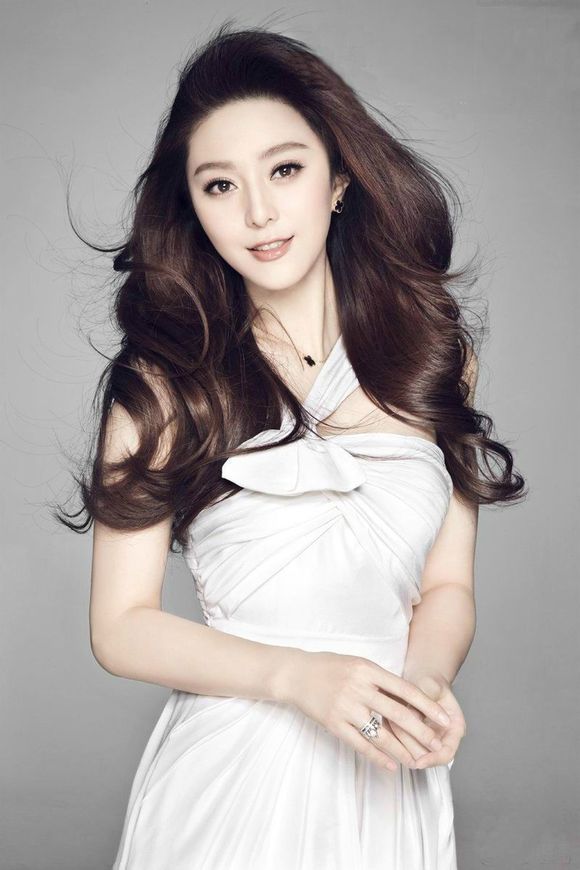
菜鸟教程,老鸟勿喷这个教程步骤很简单适合新手,主要的工具是 ps抽出插件滤镜、蒙板、画笔工具先看看效果:
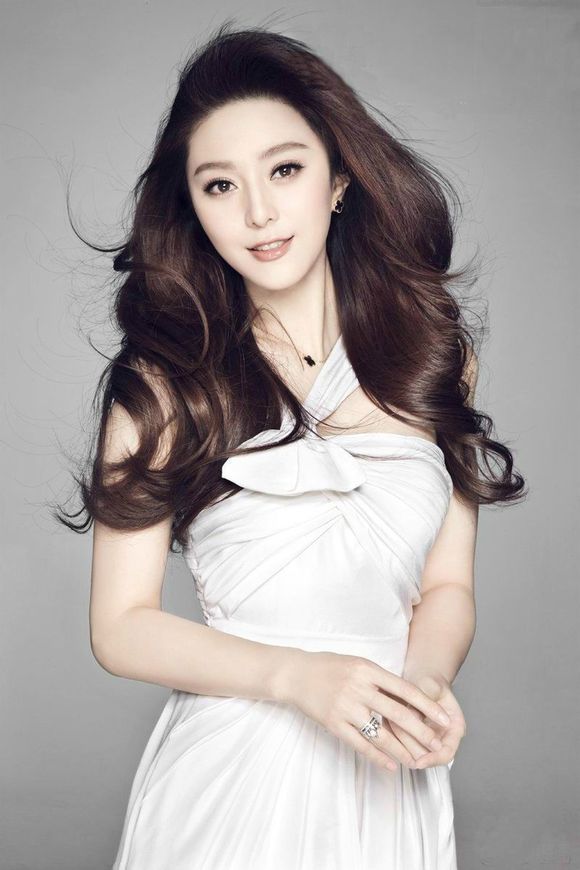
原图
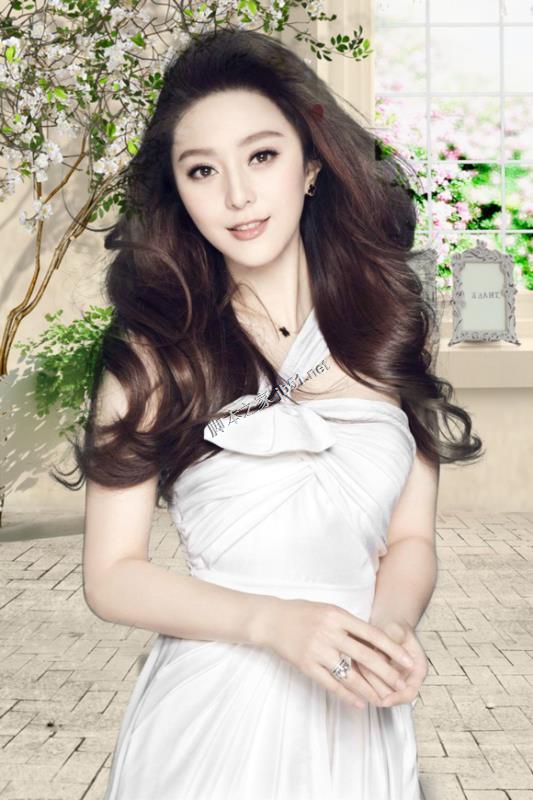
效果
由于很多精简版的PS CS6已经没有抽出滤镜了打包了一个需要的可以自己下载:Photoshop CS6 32-64位 抽出滤镜
链接:
密码: xsb4压缩包内有两个版本请自行选择把里面的2个滤镜文件放在PS安装目录的滤镜文件夹里面Plug-ins文件夹内比如我的 D:Program FilesAdobePhotoshop CS6Plug-ins(注意记得重启PS,滤镜才能加载)素材:
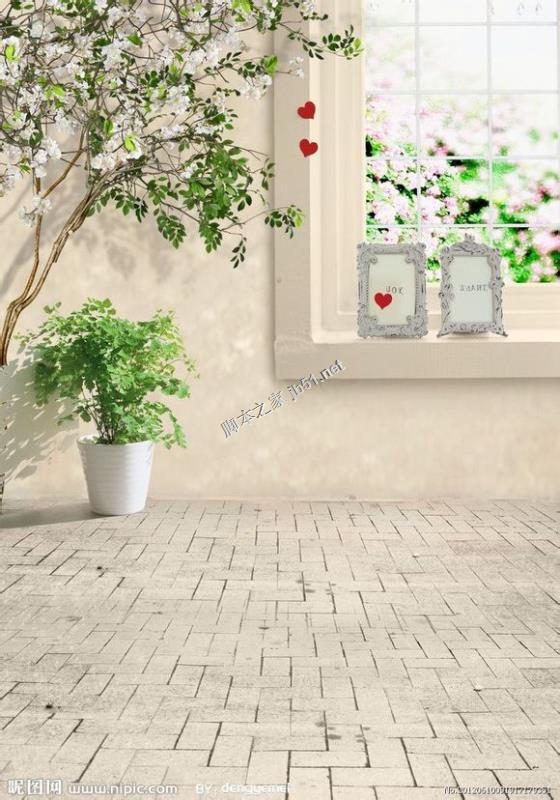
--------------------------教程开始---------------------------打开范爷原图,然后把素材拖入PS中 图层命名 背景 并调整好大小。
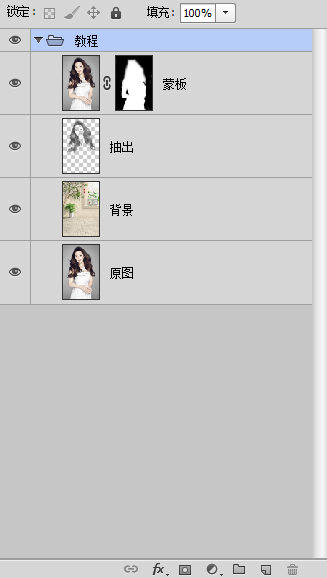
然后复制两层原图图层命名为:蒙板、抽出点击 蒙板图层的小眼睛隐藏掉
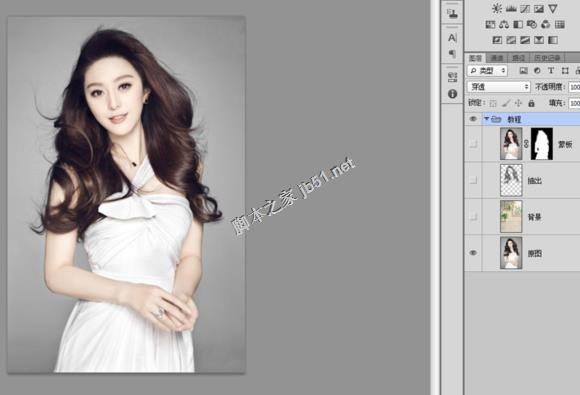
由于为了方便做教程,我已经把教程做完了,并非边做边截图上一页12 下一页 阅读全文不过影响不大,总体的图层顺序如下:
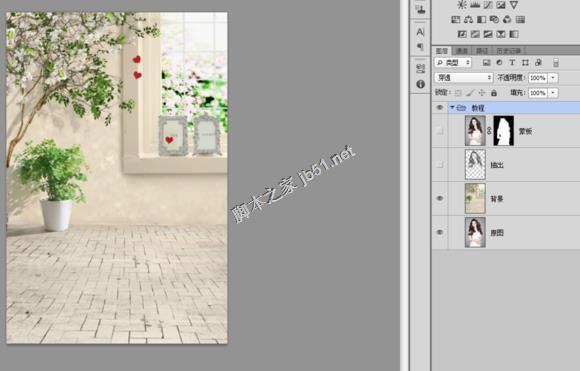
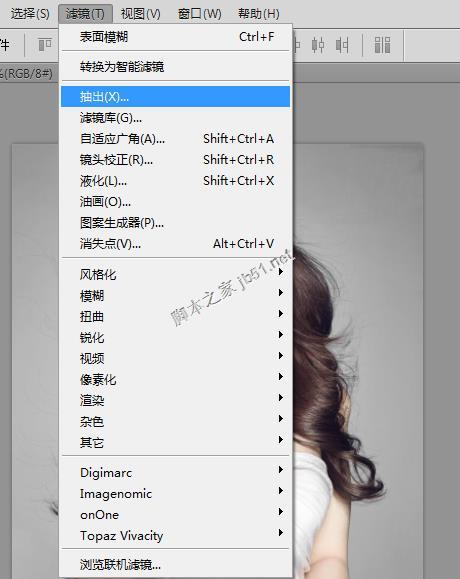
然后选择 抽出图层 点击菜单上面的 滤镜---抽出
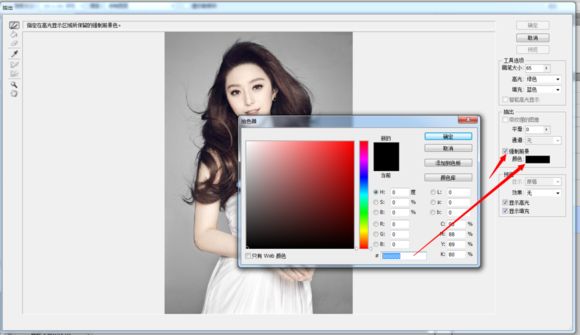
勾上强制前景色---颜色为黑色
然后把人物涂满,涂好了就确定如图
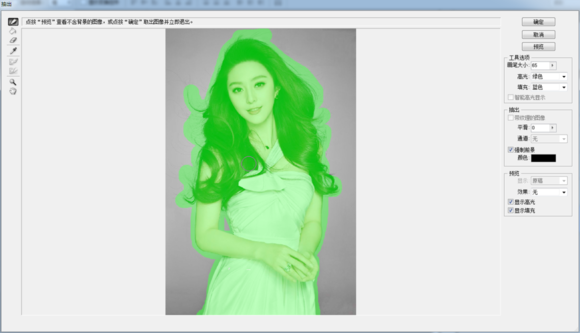
确定之后的效果:
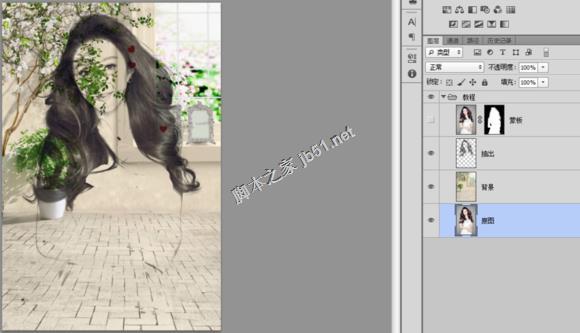
然后现在点击 蒙板的图层显示出来,并且添加蒙板
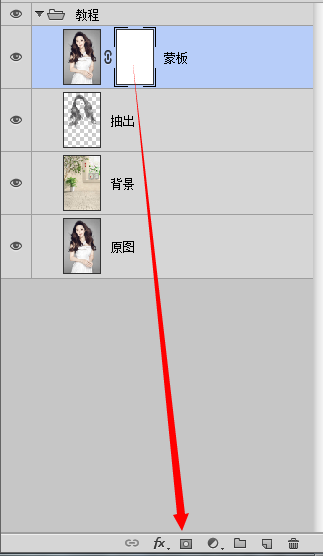
在蒙板图层上,用黑色的柔性的画笔,开始涂抹除了人物之外的地方
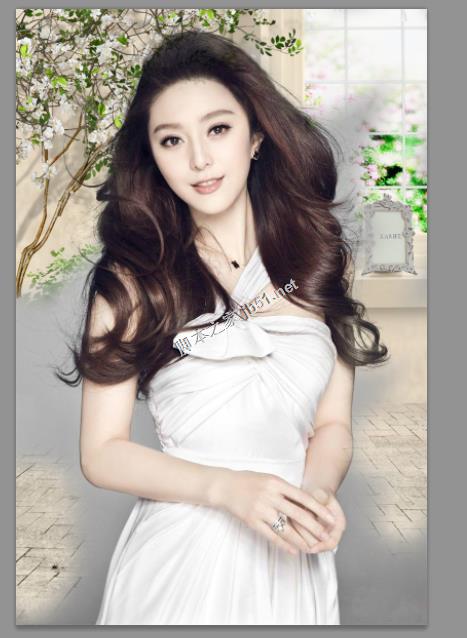
把背景擦出来就OK 了。新手Tips:如果擦坏了,可以按一下X键(也就是前景色切换为白色)把擦坏的地方还原回去处理人物边缘的时候,放大图片来擦这样细致度会好很多
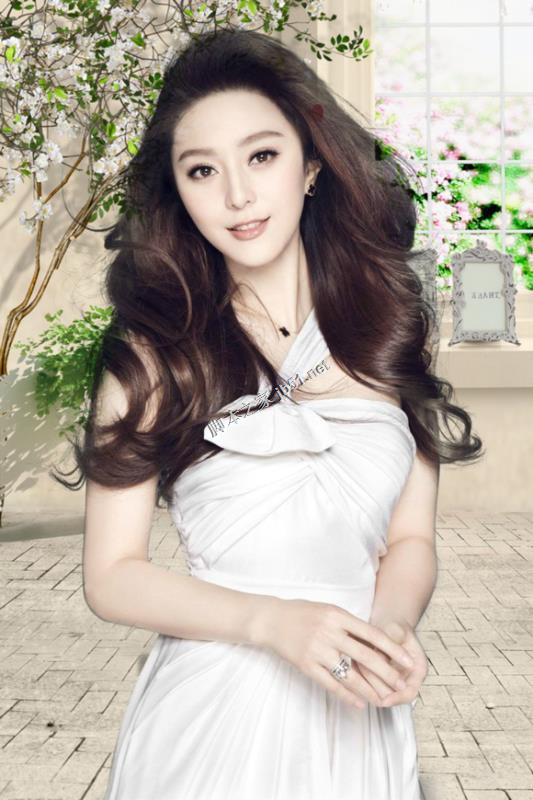
最终完成效果图OK 教程到此结束了, 感谢范爷漂亮的照片,做教程美女是必须的。没什么技术含量,但是实用性强,易学易掌握。而且这个方法也是影楼经常用的技巧。
上一页 1 2下一页阅读全文菜鸟教程,老鸟勿喷这个教程步骤很简单适合新手,主要的工具是 ps抽出插件滤镜、蒙板、画笔工具先看看效果:
原图
效果
由于很多精简版的PS CS6已经没有抽出滤镜了打包了一个需要的可以自己下载:Photoshop CS6 32-64位 抽出滤镜
链接:
密码: xsb4压缩包内有两个版本请自行选择把里面的2个滤镜文件放在PS安装目录的滤镜文件夹里面Plug-ins文件夹内比如我的 D:Program FilesAdobePhotoshop CS6Plug-ins(注意记得重启PS,滤镜才能加载)素材:
--------------------------教程开始---------------------------打开范爷原图,然后把素材拖入PS中 图层命名 背景 并调整好大小。
然后复制两层原图图层命名为:蒙板、抽出点击 蒙板图层的小眼睛隐藏掉
由于为了方便做教程,我已经把教程做完了,并非边做边截图不过影响不大,总体的图层顺序如下:
然后选择 抽出图层 点击菜单上面的 滤镜---抽出
勾上强制前景色---颜色为黑色
然后把人物涂满,涂好了就确定如图
确定之后的效果:
然后现在点击 蒙板的图层显示出来,并且添加蒙板
在蒙板图层上,用黑色的柔性的画笔,开始涂抹除了人物之外的地方
把背景擦出来就OK 了。新手Tips:如果擦坏了,可以按一下X键(也就是前景色切换为白色)把擦坏的地方还原回去处理人物边缘的时候,放大图片来擦这样细致度会好很多
最终完成效果图OK 教程到此结束了, 感谢范爷漂亮的照片,做教程美女是必须的。没什么技术含量,但是实用性强,易学易掌握。而且这个方法也是影楼经常用的技巧。