锦书在线
80.52M · 2026-03-21

在设计领域,利用photoshop(ps)创造独特的暗光圆形图案能为作品增添神秘与艺术感。下面就来详细介绍其设计步骤。
首先,打开ps软件并新建一个文档,可根据自己的需求设定合适的尺寸和分辨率。
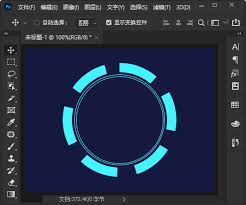
接着,选择椭圆选框工具,在画布上按住鼠标左键拖动,绘制出一个圆形选区。若想绘制正圆,可在拖动时按住shift键。
然后,为选区填充颜色。这里我们可以选择一种较深的色调作为基础颜色,比如深灰色。填充后,能初步看到圆形的雏形。
为了营造暗光效果,我们要添加图层样式。双击圆形所在图层,在弹出的图层样式窗口中,选择“投影”。调整投影的参数,如距离、扩展和大小等,让投影看起来更自然,增强立体感,仿佛光线从一侧照射产生的暗部。
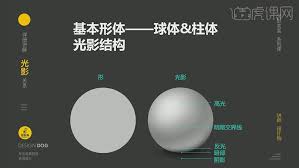
还可以添加“内阴影”样式,进一步强化圆形内部的暗光效果。设置内阴影的角度、距离、大小等参数,使圆形内部呈现出由内向外逐渐变亮的光影变化。
为了让暗光圆形更具质感,可添加“渐变叠加”样式。选择合适的渐变颜色,比如从深灰色到黑色的渐变,调整渐变的角度和缩放比例,让圆形表面有从明到暗的过渡,就像真实的物体在暗光下的质感。
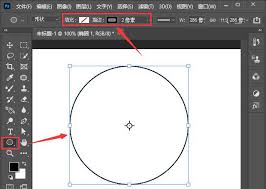
另外,若想让圆形图案更生动,可在其上添加一些细节元素。比如新建一个图层,用画笔工具绘制一些细微的线条或点状图案,设置较低的不透明度,使其融入暗光圆形中,增添层次感。
通过这些步骤,运用ps强大的功能,就能轻松设计出富有创意的暗光圆形图案。无论是用于海报、包装还是其他设计作品,都能以独特的视觉效果吸引他人目光,为作品注入独特魅力。快来动手试试,创造属于自己的精彩暗光圆形图案吧!